
Подготовьте параметры подключения
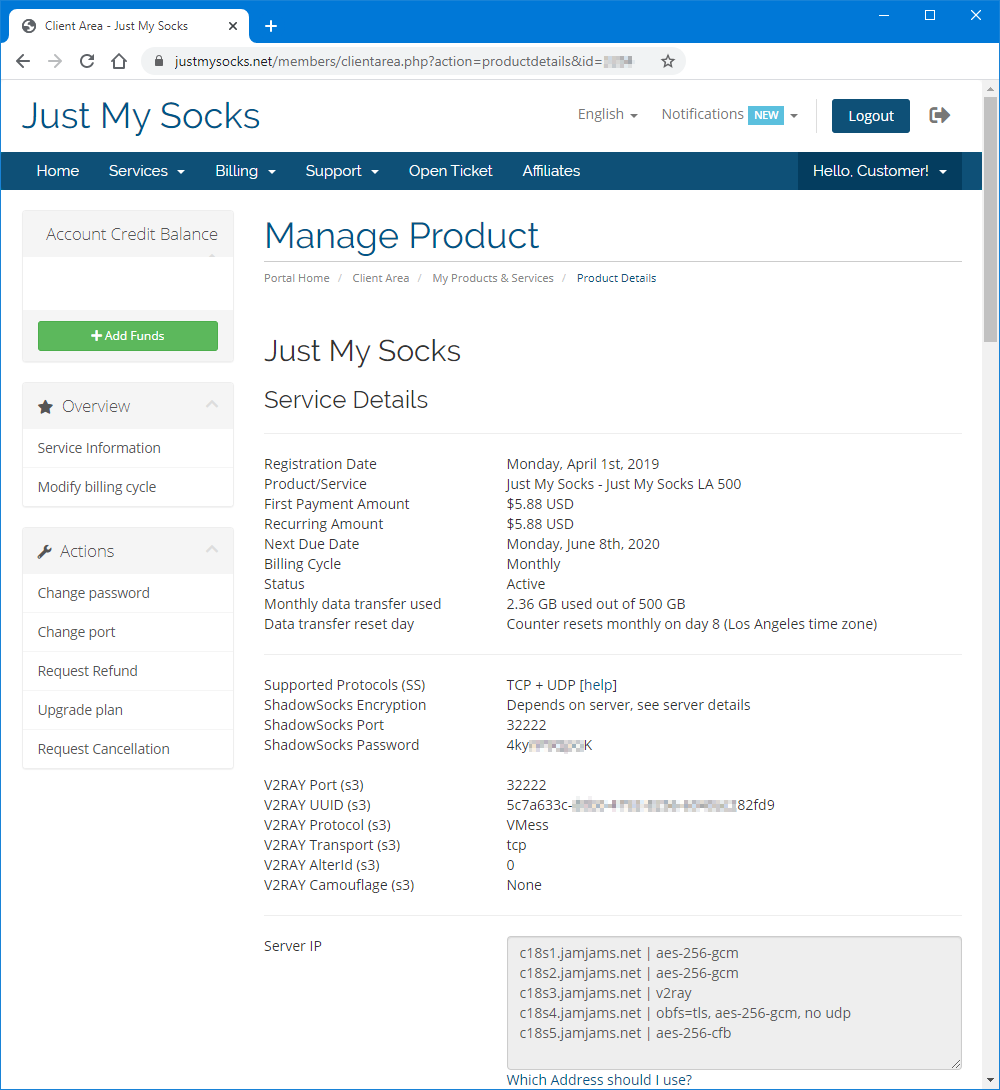
V2rayNG позволяет вручную настроить V2Ray на Android. Сначала войдите в личный кабинет Just My Socks и откройте Services → My Services («Услуги → Мои услуги»).
Выберите действующую услугу и оставьте страницу с её параметрами открытой. Для настройки понадобятся адрес сервера, порт, идентификатор пользователя или UUID, Alter ID, если он указан, тип транспорта и настройки TLS. Дополнительные поля также переносите из кабинета.
Установите V2rayNG
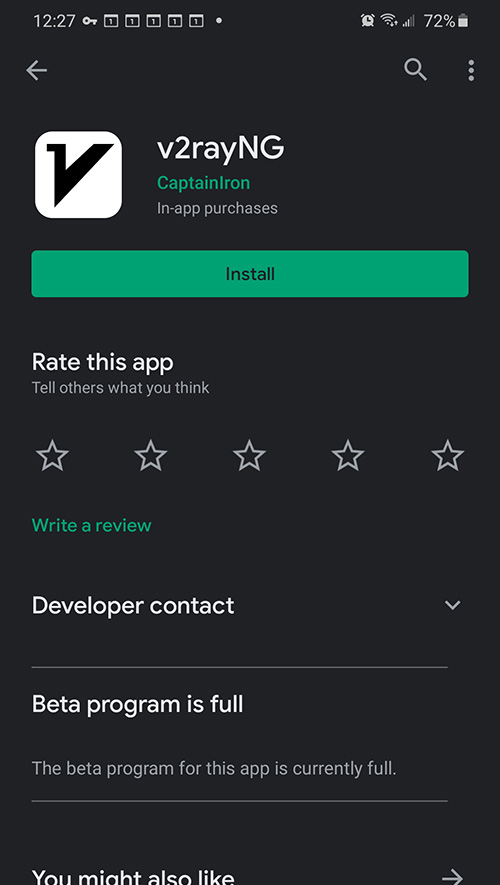
Приложение можно установить из Google Play или скачать со страницы релизов V2rayNG на GitHub.
Добавьте профиль VMess
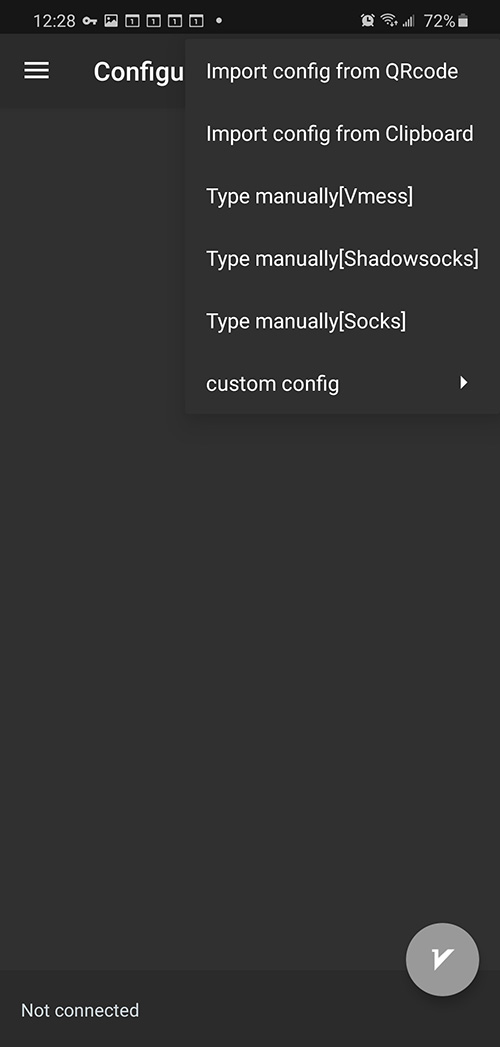
Откройте V2rayNG, добавьте новый профиль и выберите ручную настройку VMess.
Заполните поля значениями из личного кабинета Just My Socks. В поле примечания укажите понятное название, например город сервера или название тарифа: так профиль будет проще найти в списке.
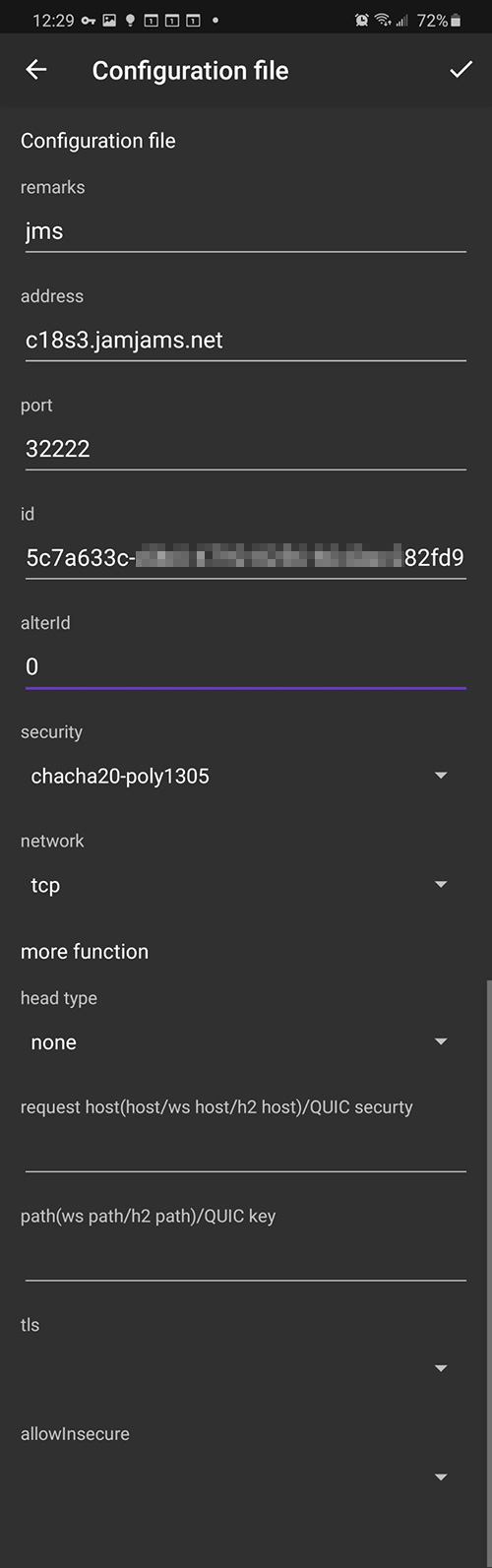
Особенно внимательно проверьте транспорт и TLS. Если в кабинете указан TCP+TLS, включите TLS. Параметр allowInsecure используйте только в том случае, если это прямо предусмотрено настройками провайдера. Адрес, порт, ID, транспорт и TLS должны соответствовать выбранному подключению.
Включите подключение
Сохраните профиль, выберите его в списке V2rayNG и нажмите кнопку подключения.
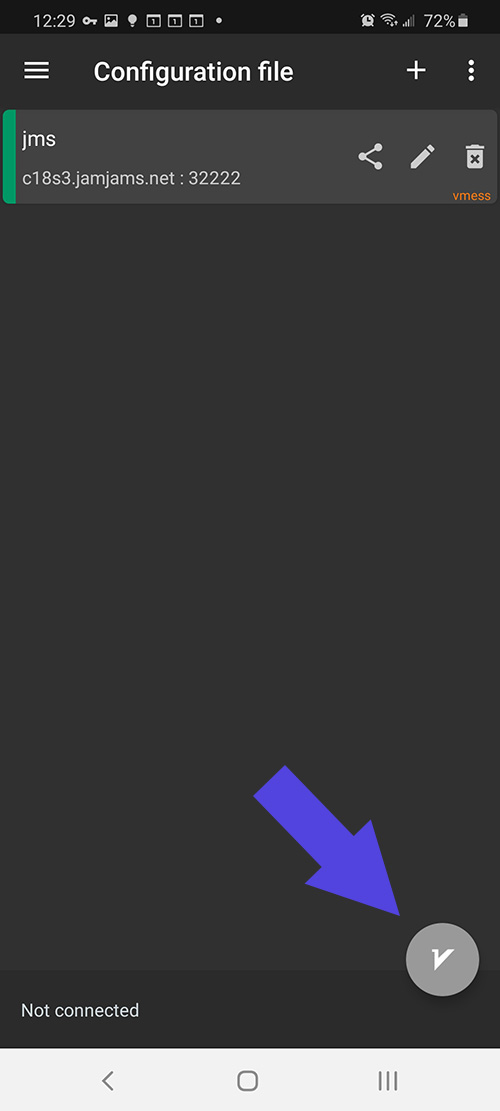
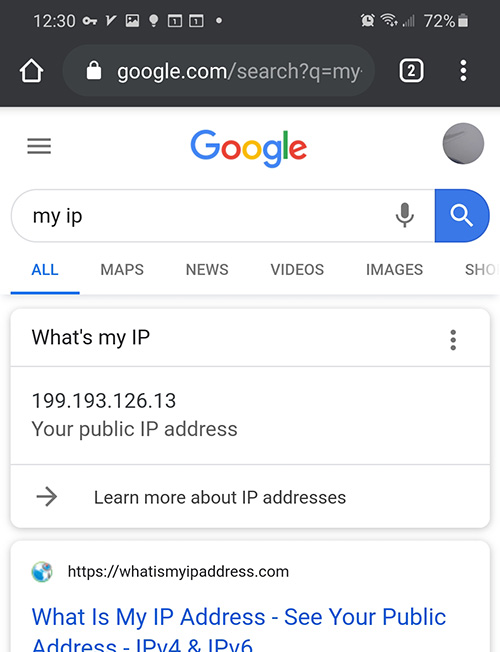
После подключения откройте несколько сайтов или приложений и проверьте, что они работают через выбранный сервер Just My Socks.
Если соединение не устанавливается, ещё раз сравните каждое поле с личным кабинетом. Сначала исключите ошибку в адресе, порте, идентификаторе, транспорте или TLS, а затем пробуйте другой клиент или маршрут.