
Nutzen Sie zuerst Jamjams, wenn es schnell gehen soll
Für die meisten Windows-Nutzer ist Jamjams der unkomplizierteste Einstieg. Der Client spart viel manuelle Konfiguration und passt gut, wenn der Dienst vor allem schnell laufen soll.
Die manuelle Einrichtung bleibt trotzdem sinnvoll, wenn Sie V2RayN-Core bevorzugen, jeden Wert selbst kontrollieren möchten oder getrennte Profile für V2Ray und Shadowsocks anlegen wollen.
Lesen Sie zuerst die Servicedaten aus
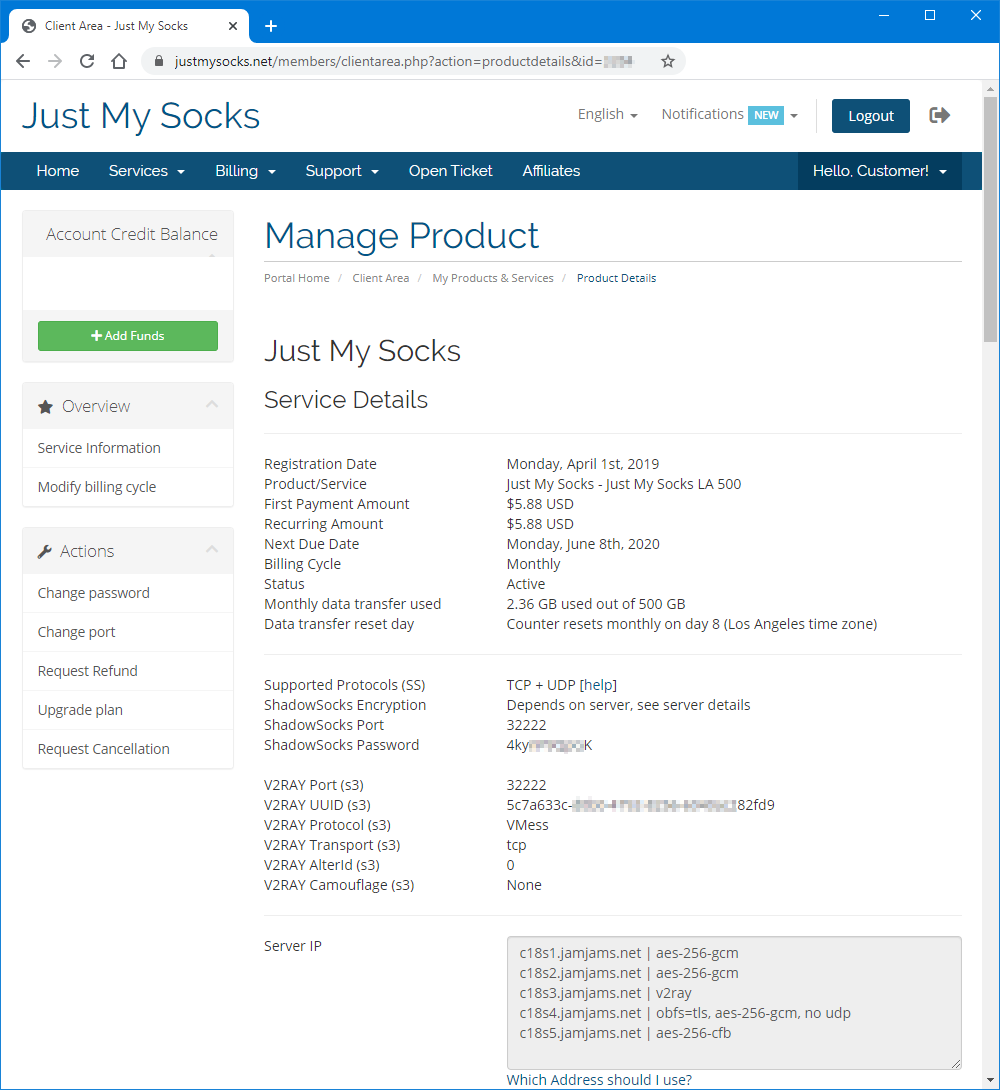
Melden Sie sich vor dem Start des Windows-Clients bei Just My Socks an und öffnen Sie einen aktiven Dienst. Lassen Sie diese Seite während der Einrichtung geöffnet.
Wichtig sind Angaben wie Serveradresse, Port, Passwort, Protokoll, Verschlüsselungsmethode und eventuelle Zusatzwerte für Transport oder TLS.
V2RayN-Core installieren
Laden Sie V2RayN-Core über die Windows-Ressourcen des Anbieters oder über Ihr Konto, entpacken Sie das Archiv und starten Sie V2rayN.exe.
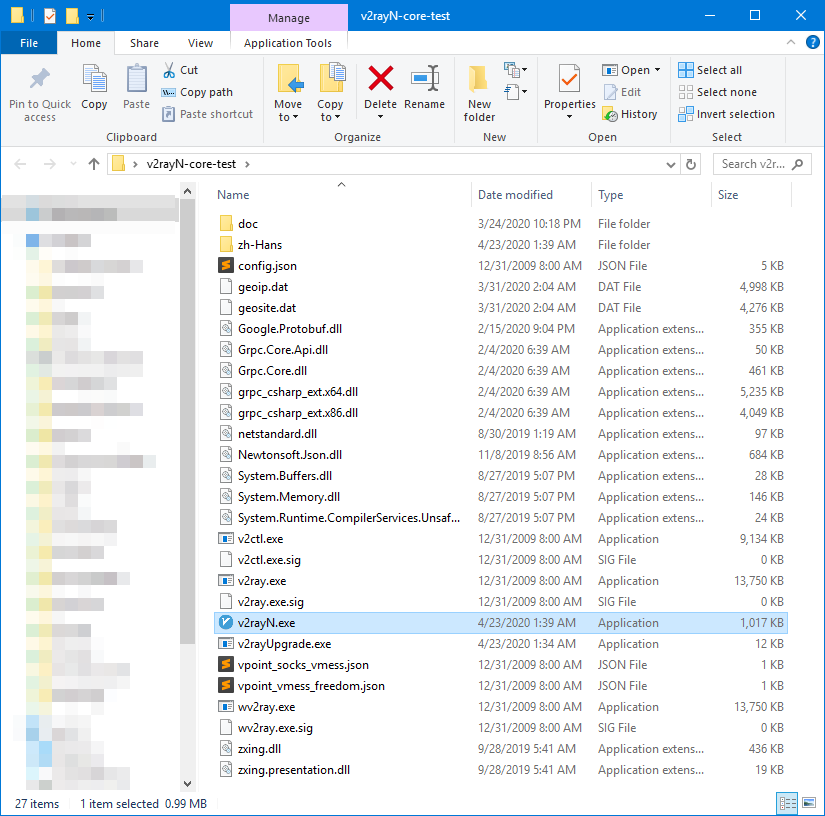
Wenn sich das Programm direkt wieder schließt, aktualisieren Sie .NET Framework 4.8 und versuchen Sie den Start erneut. Das kommt auf älteren Windows-Systemen häufiger vor.
Ein V2Ray-Profil anlegen
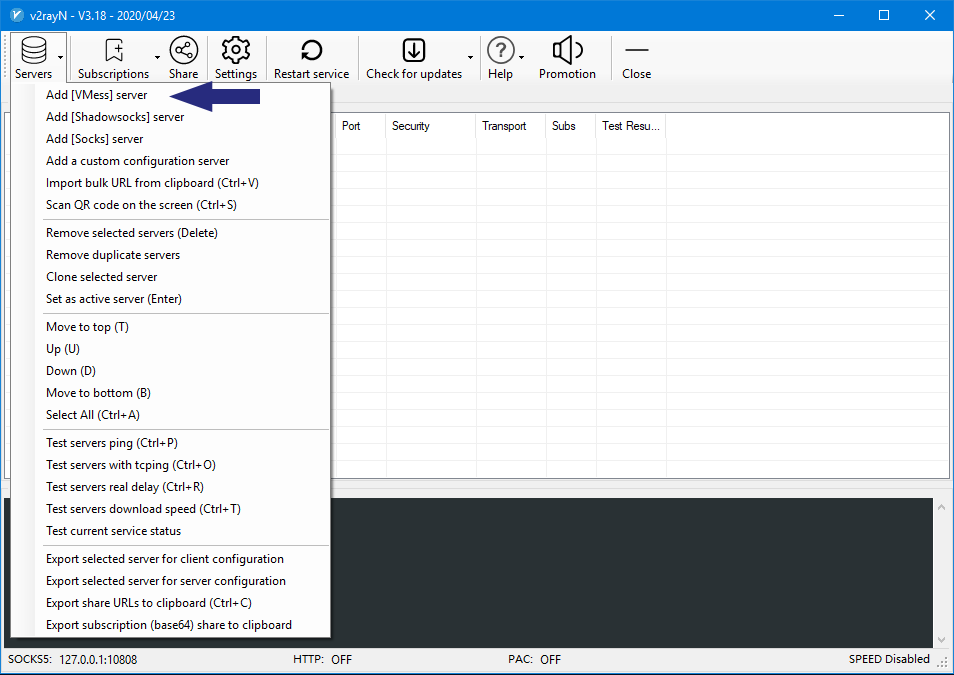
Öffnen Sie V2RayN im Infobereich und fügen Sie einen VMess-Server hinzu. Übernehmen Sie dann die V2Ray-Werte aus dem Just My Socks Service-Panel.
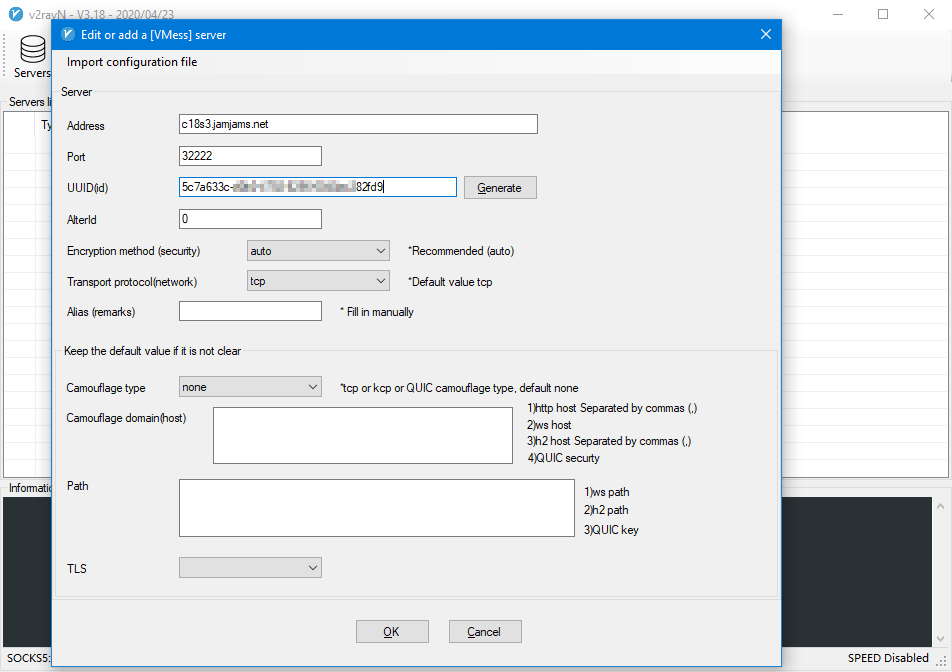
Wenn auf der Serviceseite TCP, TLS oder andere Transportparameter stehen, sollten diese genau übernommen werden. Schon kleine Abweichungen können die Verbindung verhindern.
Ein Shadowsocks-Profil anlegen
Wenn Sie lieber Shadowsocks nutzen möchten, legen Sie in V2RayN einen Shadowsocks-Server an und tragen die Shadowsocks-Daten desselben Dienstes ein.
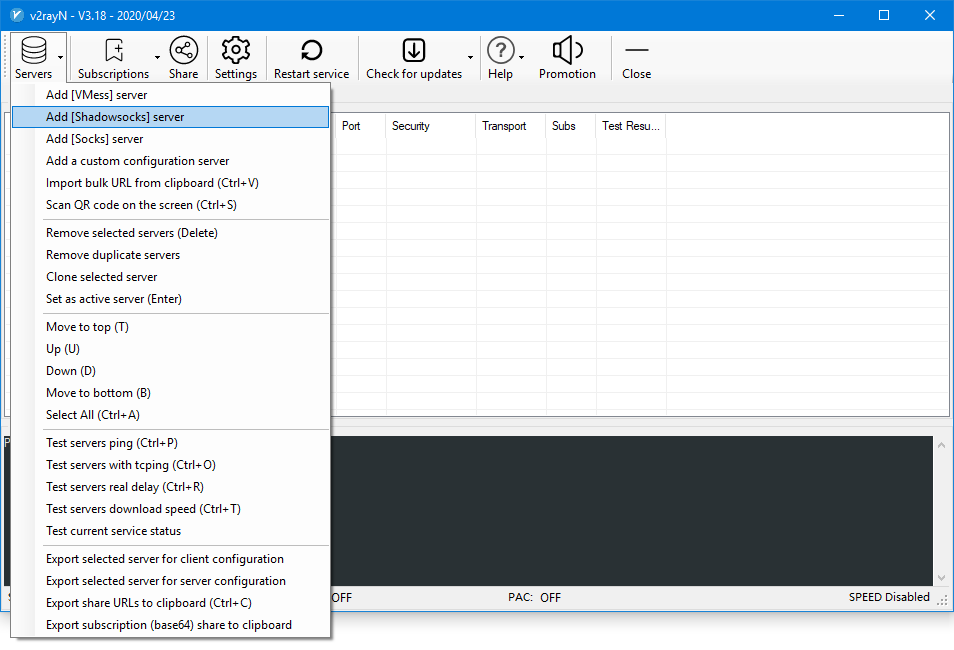
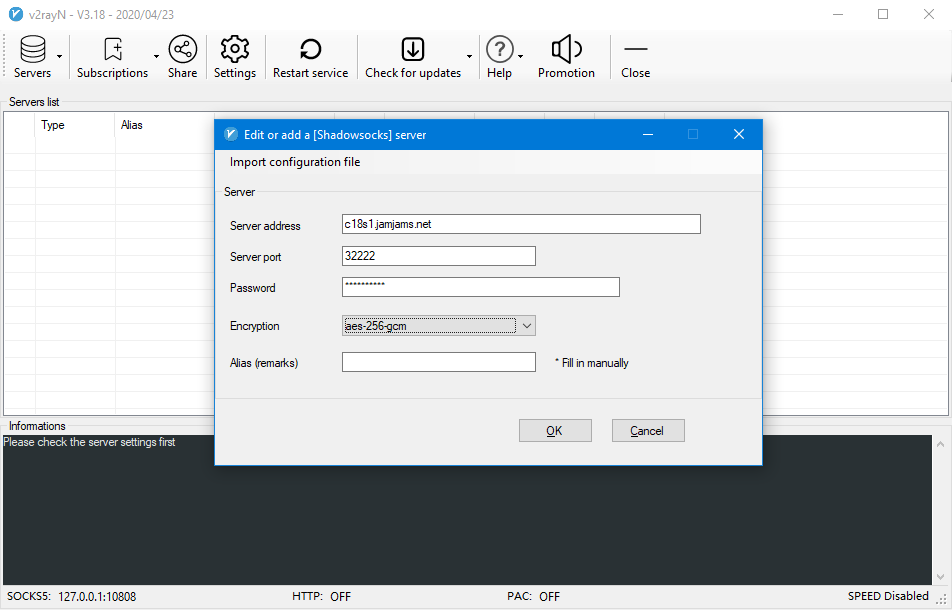
Prüfen Sie vor dem Speichern Server, Port, Passwort und Verschlüsselungsmethode noch einmal sorgfältig. Alle Werte müssen exakt mit dem Panel übereinstimmen.
System-Proxy einschalten
Nach dem Speichern klicken Sie mit der rechten Maustaste auf das V2RayN-Symbol, aktivieren den HTTP-Proxy und wählen den System-Proxy-Modus, der zu Ihrem Einsatz passt.
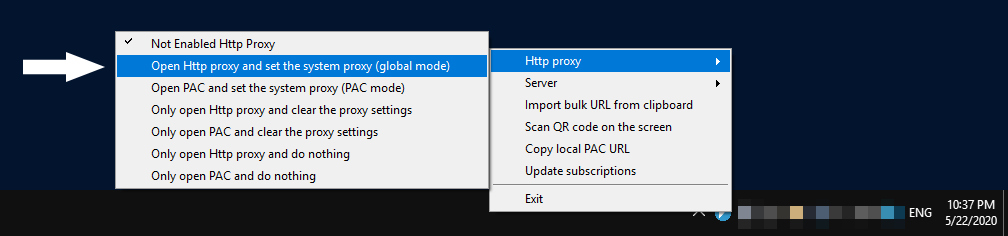
Öffnen Sie danach ein paar Websites und prüfen Sie, ob der Traffic wirklich über das gewählte Profil läuft. Falls nicht, vergleichen Sie die Werte im Service-Panel erneut, bevor Sie Route oder Tarif wechseln.