
Commencez par Jamjams si vous voulez aller vite
Pour la plupart des utilisateurs Windows, Jamjams reste la solution la plus simple. Il limite les manipulations manuelles et convient bien si votre objectif est surtout d’obtenir une connexion fonctionnelle sans passer du temps dans les réglages.
Le chemin manuel reste utile si vous préférez V2RayN-Core, si vous voulez contrôler chaque champ ou si vous souhaitez conserver des profils V2Ray et Shadowsocks distincts.
Récupérez d’abord les informations du service
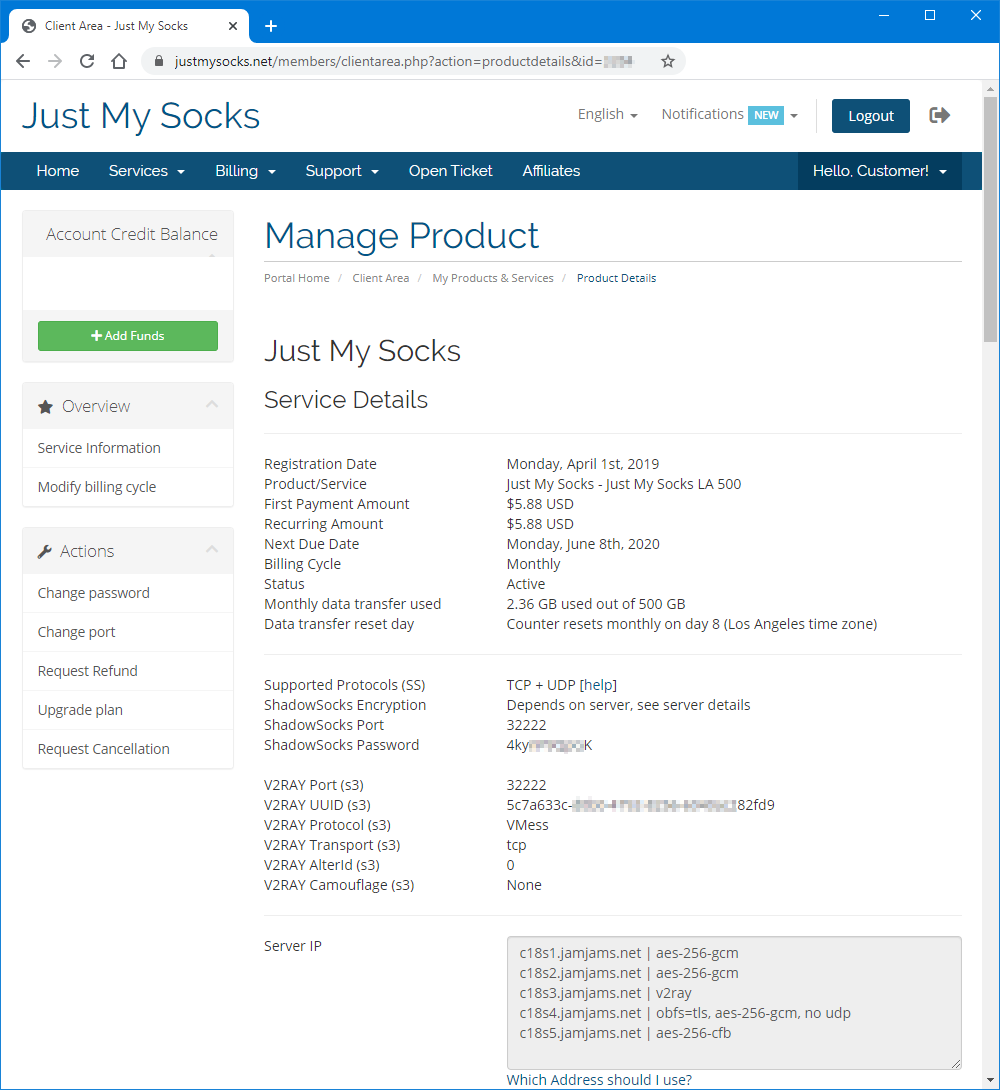
Avant d’ouvrir le client Windows, connectez-vous à votre compte Just My Socks et ouvrez un service actif. Gardez cette page sous les yeux pendant toute la configuration.
Vous allez avoir besoin de l’adresse du serveur, du port, du mot de passe, du protocole, de la méthode de chiffrement et de tout réglage complémentaire lié au transport ou à TLS.
Installez V2RayN-Core
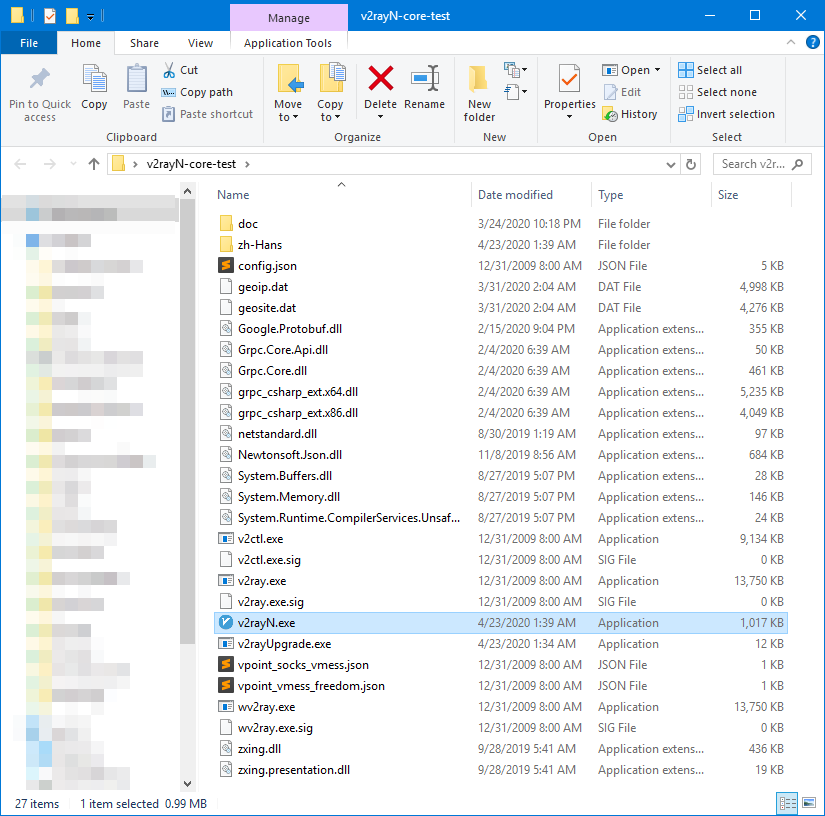
Téléchargez V2RayN-Core depuis les ressources Windows du fournisseur ou depuis votre espace client, extrayez l’archive, puis lancez V2rayN.exe.
Si l’application se ferme immédiatement, mettez à jour .NET Framework 4.8 puis relancez-la. C’est un cas fréquent sur des installations Windows plus anciennes.
Ajoutez un profil V2Ray
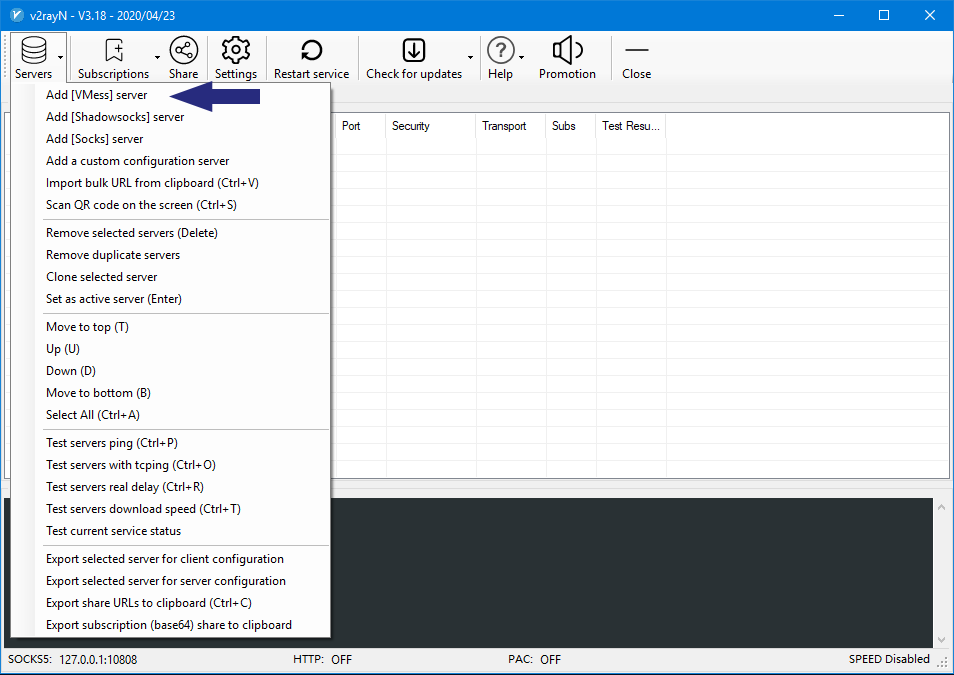
Ouvrez V2RayN depuis la zone de notification puis ajoutez un serveur VMess. Reportez les valeurs V2Ray affichées dans votre panneau Just My Socks.
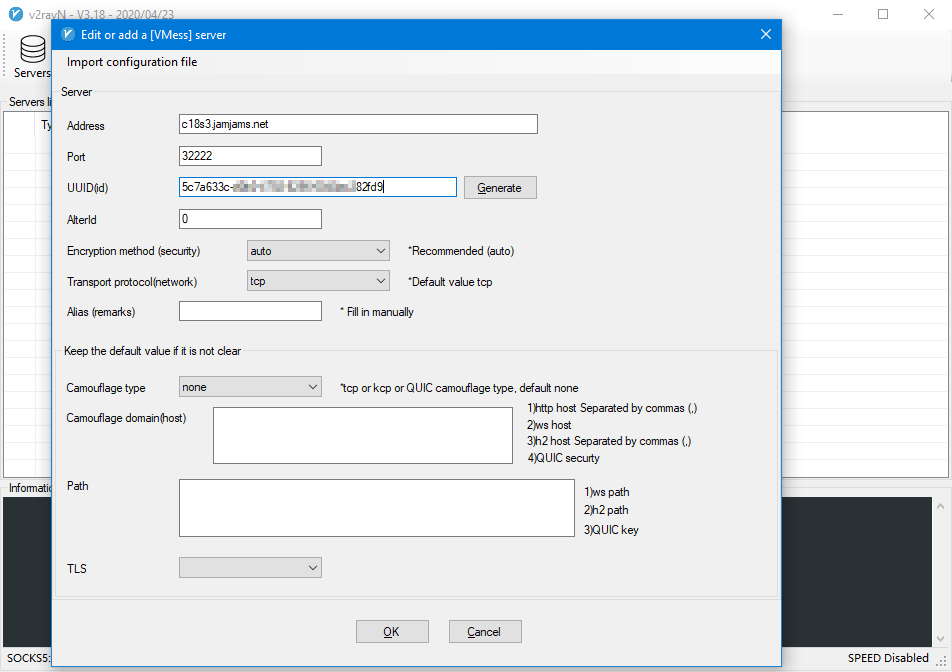
Si la page de service mentionne TCP, TLS ou un autre mode de transport, recopiez-les avec soin. Une petite différence sur ces champs suffit souvent à bloquer la connexion.
Ajoutez un profil Shadowsocks
Si vous préférez Shadowsocks, créez un serveur Shadowsocks dans V2RayN et utilisez les informations Shadowsocks du même service.
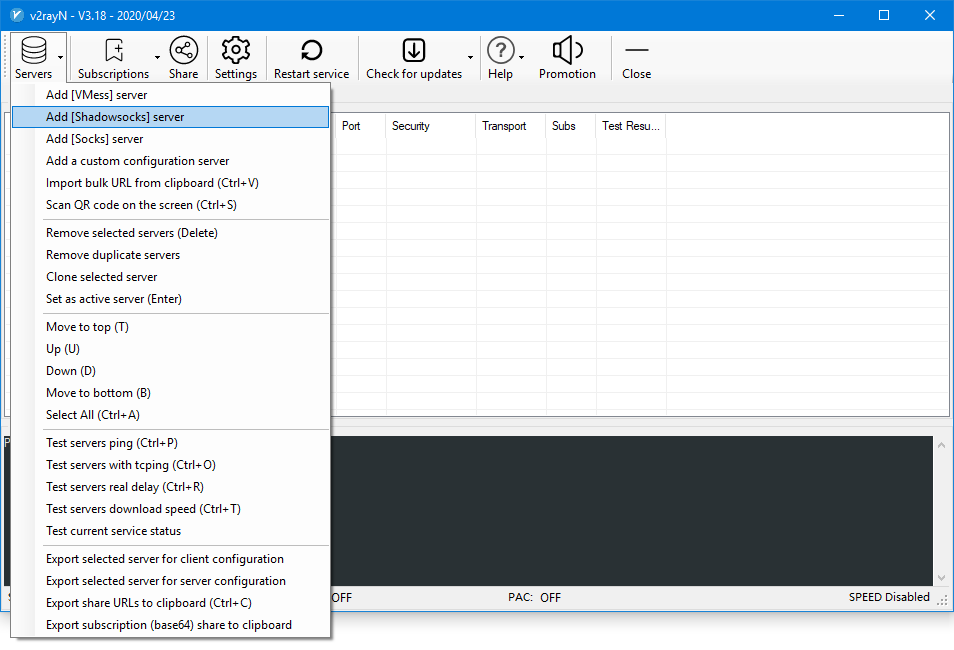
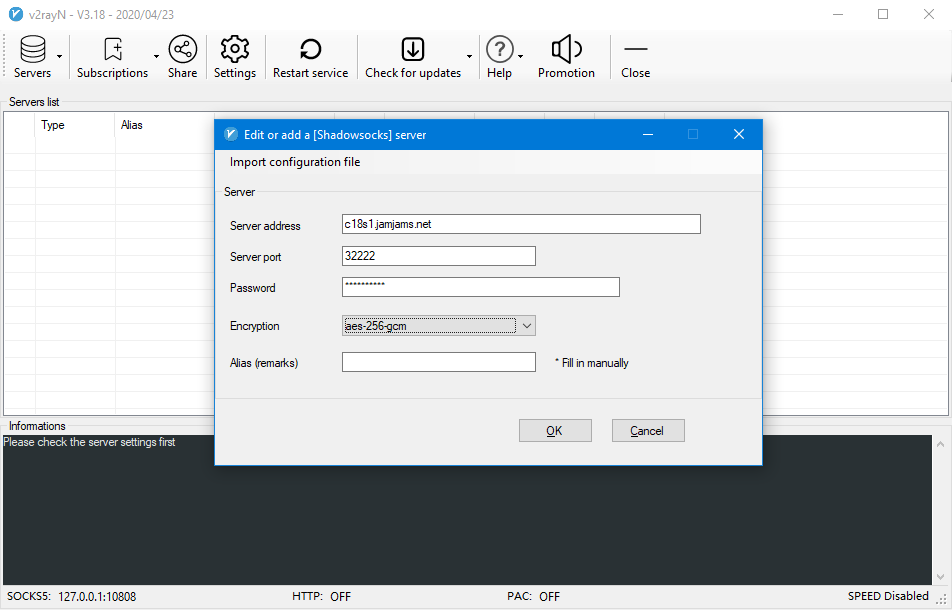
Avant d’enregistrer, vérifiez une dernière fois le serveur, le port, le mot de passe et la méthode de chiffrement. Tout doit correspondre exactement au panneau.
Activez le proxy système
Une fois le profil enregistré, faites un clic droit sur l’icône V2RayN, activez le proxy HTTP puis choisissez le mode de proxy système adapté à votre usage.
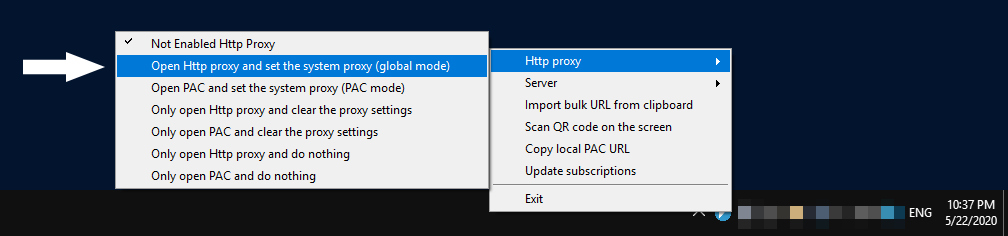
Ouvrez ensuite quelques sites pour vérifier que le trafic passe bien par le profil choisi. En cas d’échec, revenez au panneau de service et comparez chaque valeur avant de changer de route ou de plan.