
まずはJamjamsから試すのが近道
WindowsでJust My Socksを使い始めるなら、最初はJamjamsの方が手早く済むことが多いです。手入力がかなり減るので、とにかく早く接続したい人には向いています。
一方で、V2RayN-Coreを使いたい場合や、各項目を自分で確認しながら設定したい場合、V2Ray用とShadowsocks用のプロファイルを分けたい場合は、手動設定にも十分意味があります。
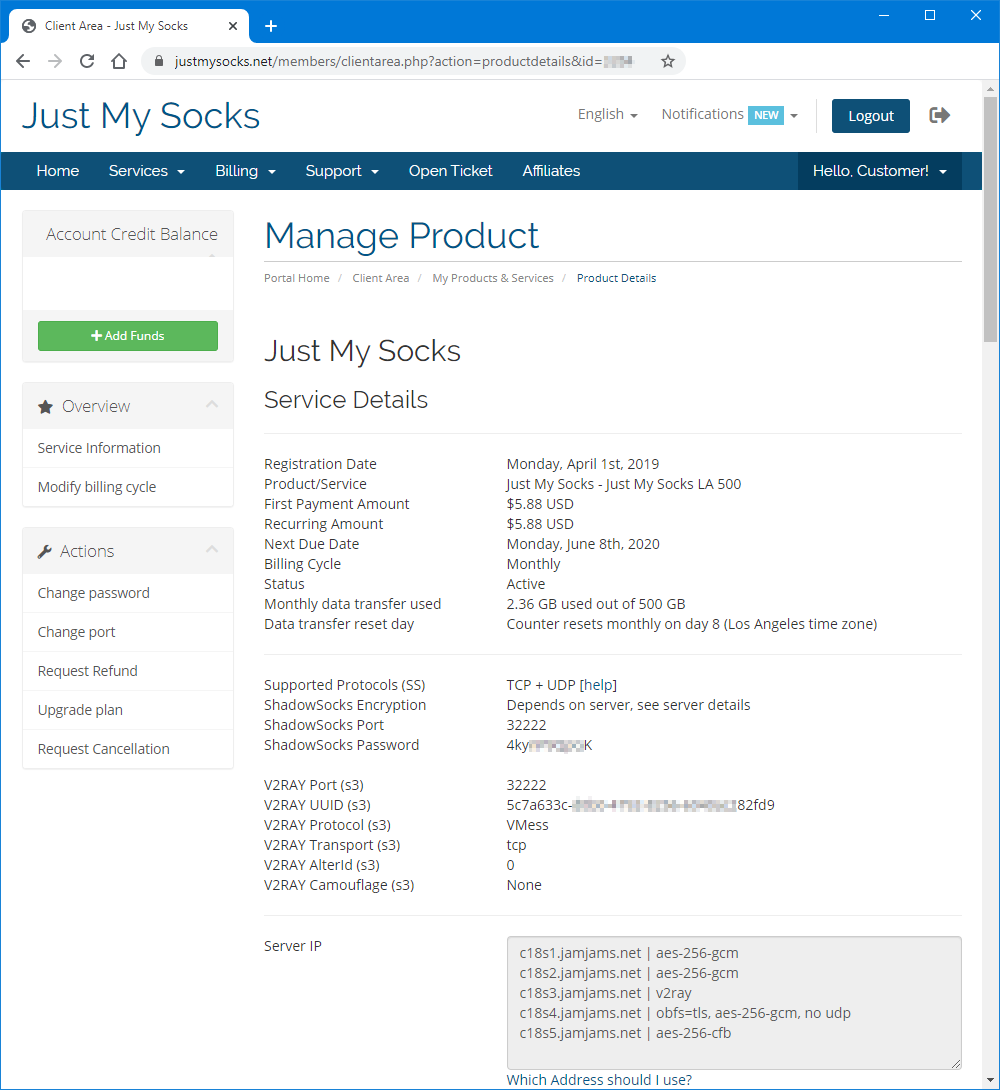
先にサービス画面の情報を開いておく
Windows側の設定を始める前に、Just My Socksのアカウントへログインし、利用中のサービスを1つ開いておきます。設定中はそのページを見られる状態にしておくと楽です。
必要になるのは、サーバーアドレス、ポート、パスワード、プロトコル、暗号方式、そしてTLSやトランスポートに関する補足設定です。
V2RayN-Coreをインストールする
V2RayN-Coreは、提供元のWindows向け案内かアカウント側の案内から入手し、展開後に V2rayN.exe を起動します。
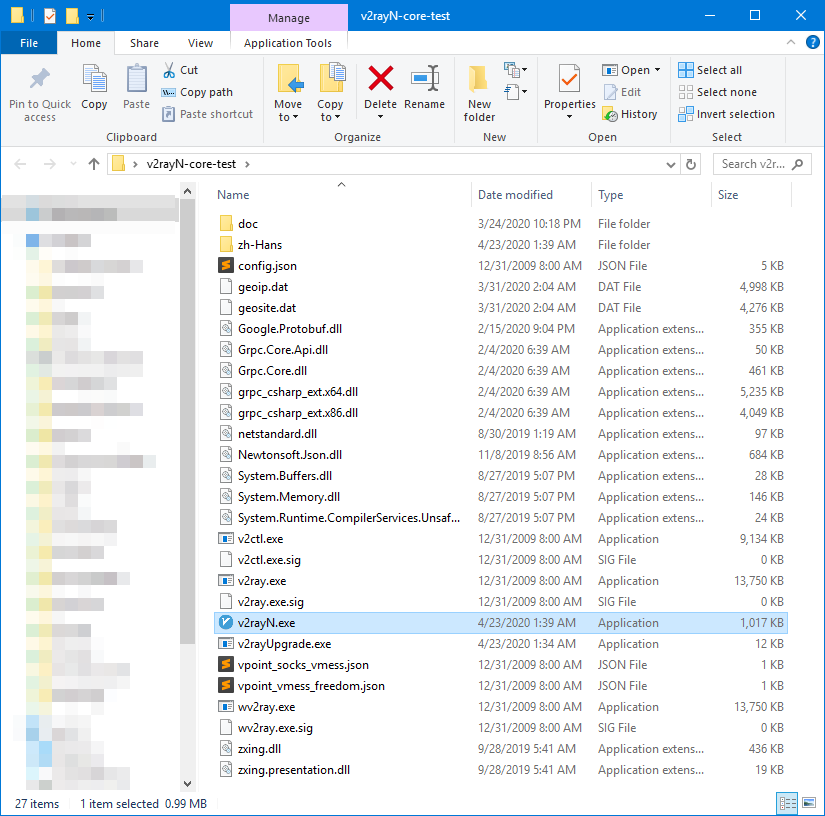
起動直後に閉じてしまう場合は、.NET Framework 4.8を更新してから再度試してください。古めのWindows環境ではよくある初回トラブルです。
V2Rayプロファイルを追加する
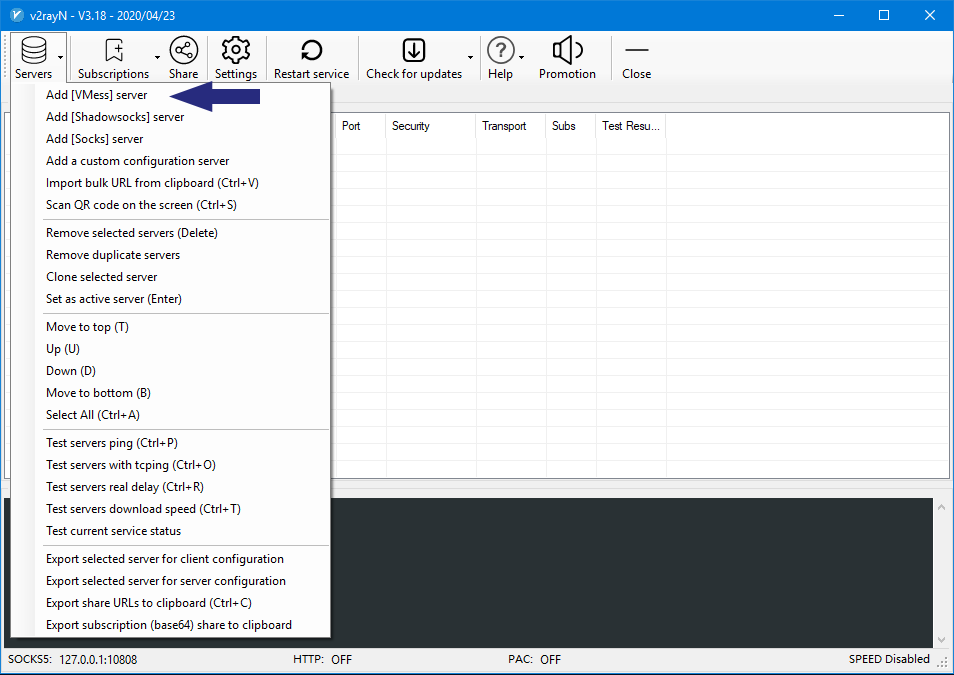
V2RayNをタスクトレイから開き、VMessサーバーを追加します。Just My Socksのサービス画面にあるV2Ray側の値を、そのまま対応する欄へ入れていきます。
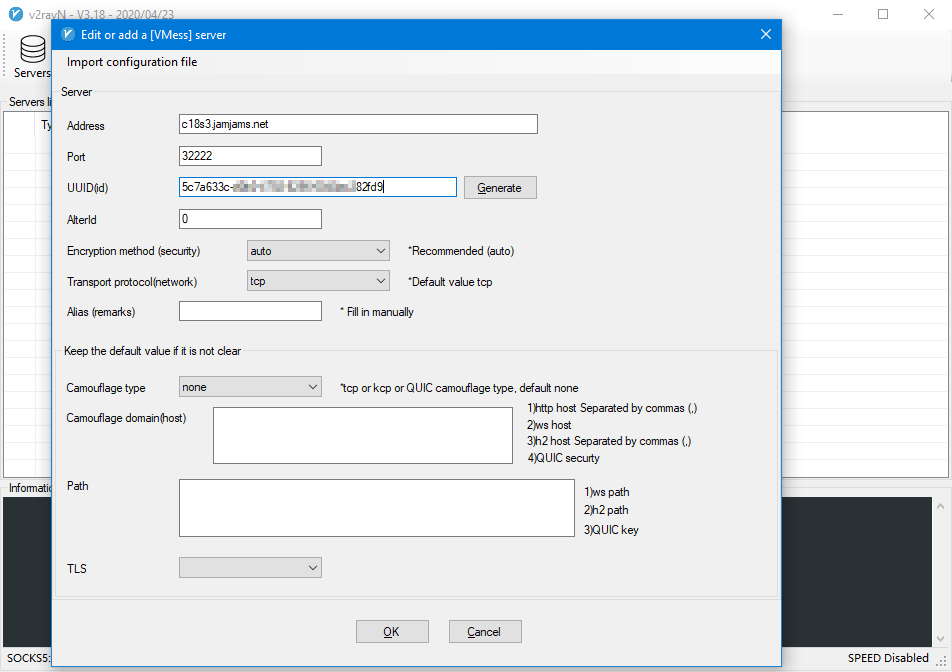
TCP、TLS、そのほかのトランスポート設定が表示されている場合は、そこも含めて正確に合わせてください。細かい差でも接続できなくなることがあります。
Shadowsocksプロファイルを追加する
Shadowsocksで使いたい場合は、V2RayNでShadowsocksサーバーを追加し、同じサービス画面にあるShadowsocks側の値を入力します。
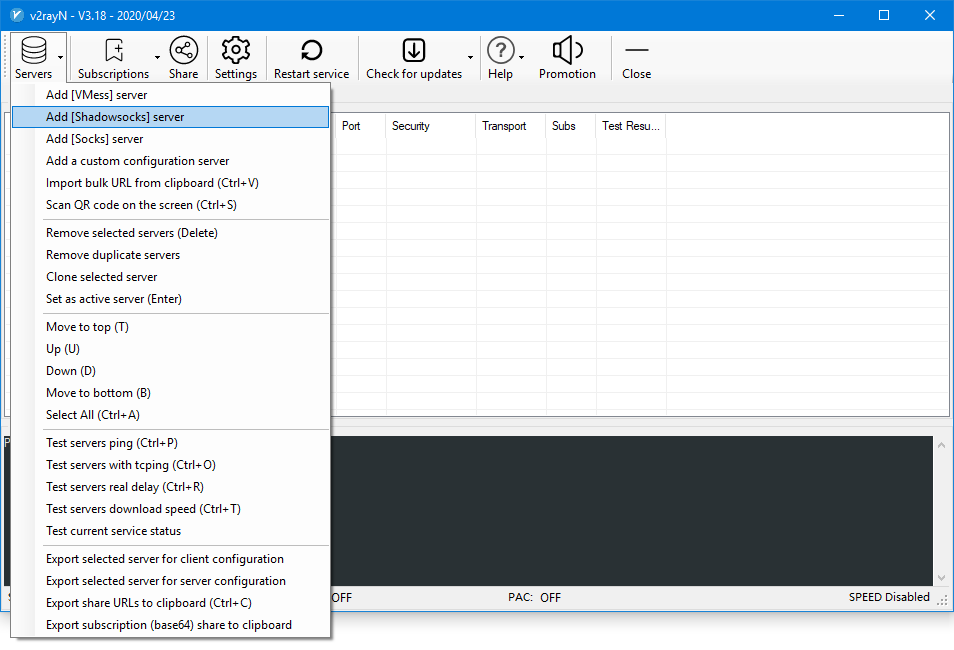
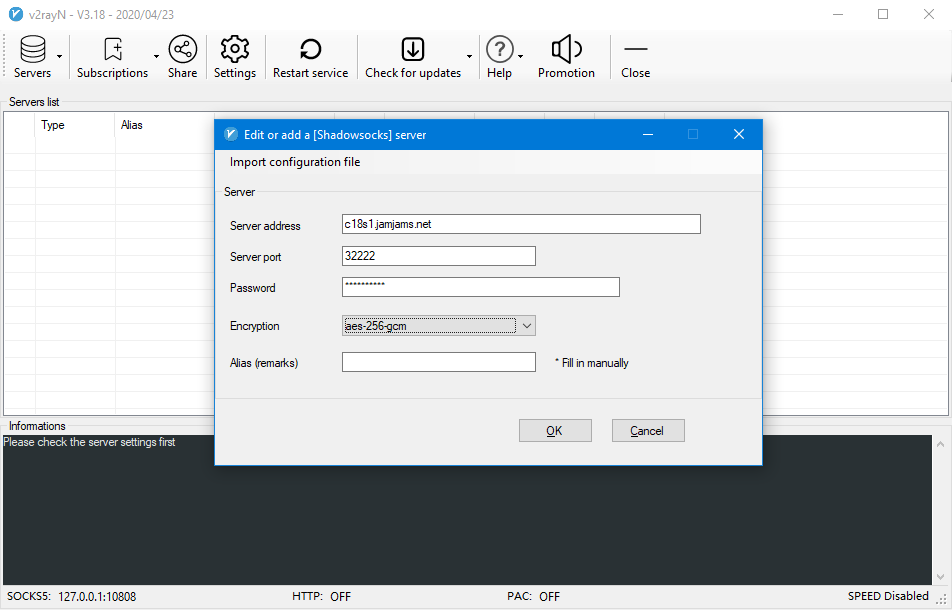
保存前に、サーバー、ポート、パスワード、暗号方式がすべて一致しているかをもう一度見直しておくと安心です。
システムプロキシを有効にする
プロファイルを保存したら、V2RayNのアイコンを右クリックし、HTTPプロキシを有効にしてから、使いたいシステムプロキシモードを選びます。
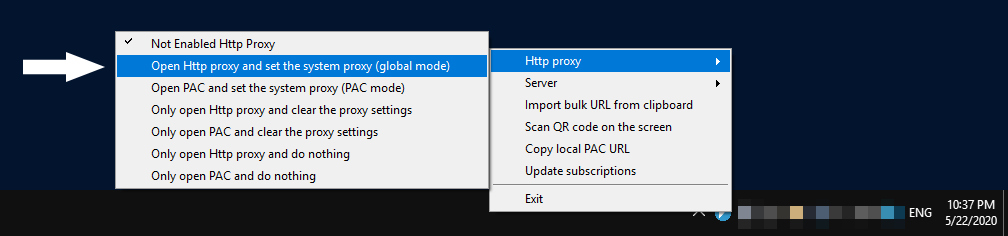
その後にいくつかのWebサイトを開き、選んだプロファイルで通信できているかを確認します。うまくいかないときは、ルートやプランを変える前に、まずサービス画面の各項目と設定値をもう一度照らし合わせてください。