
Начните с Jamjams для быстрой настройки
Большинству пользователей Windows проще начать с Jamjams. Он сокращает ручное копирование параметров и подходит, если нужно быстро подключиться к сервису.
Ручная настройка пригодится, если вы предпочитаете V2RayN-Core, хотите проверить каждое поле или использовать отдельные профили V2Ray и Shadowsocks в одном клиенте.
Подготовьте данные из личного кабинета
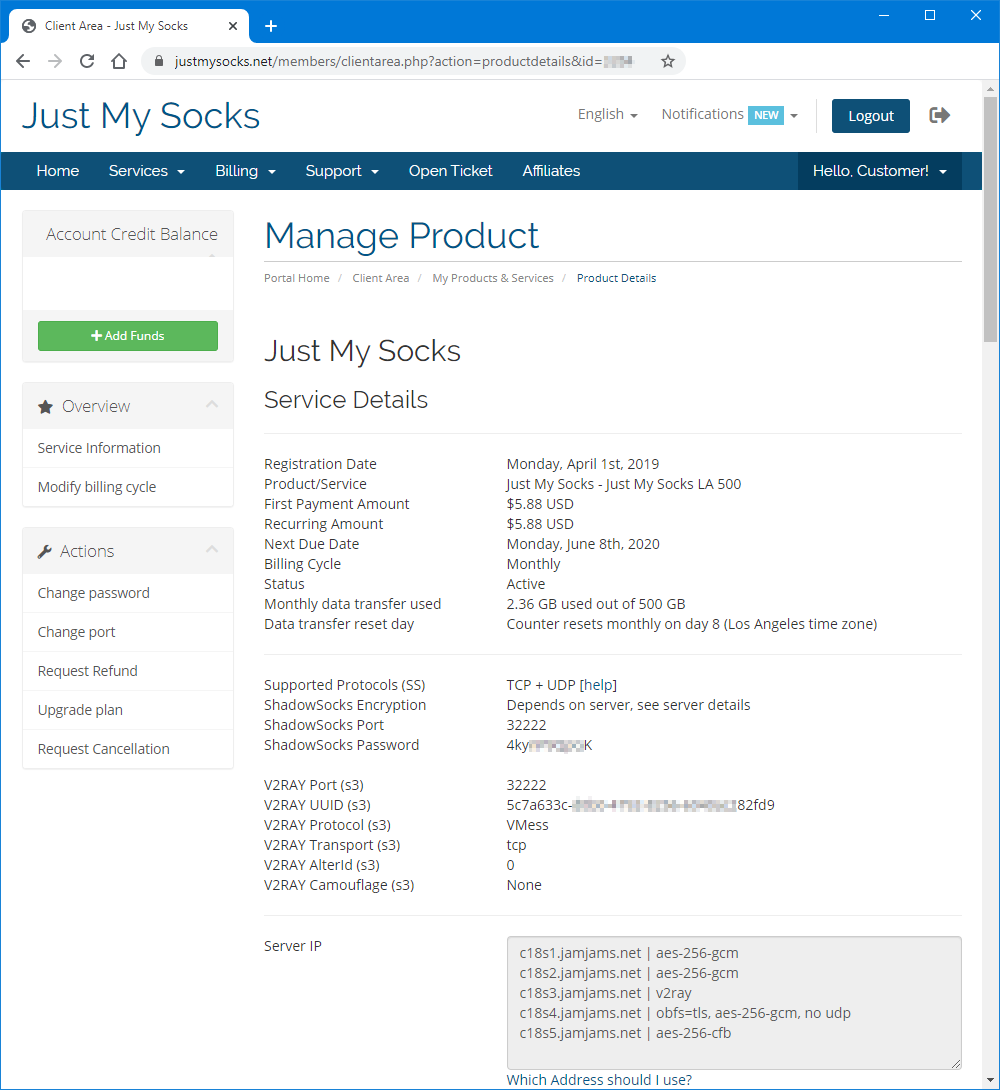
Войдите в Just My Socks и откройте действующую услугу в списке Services → My Services («Услуги → Мои услуги»). Оставьте страницу открытой, пока настраиваете приложение на компьютере.
На ней указаны адрес сервера, порт, пароль, протокол, метод шифрования, а также транспорт и TLS, если они используются выбранным подключением.
Установите V2RayN-Core
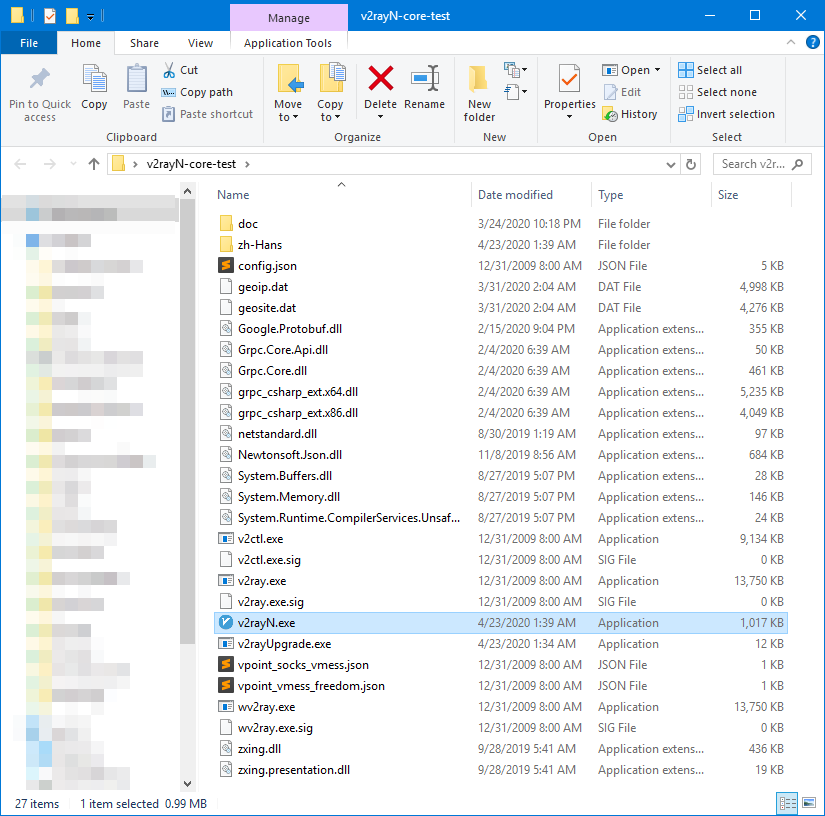
Скачайте V2RayN-Core из раздела настройки Windows у провайдера или по ссылке из личного кабинета. Распакуйте архив и запустите V2rayN.exe.
Если приложение сразу закрывается, установите или обновите .NET Framework 4.8 и попробуйте снова. Такая проблема встречается на старых установках Windows.
Добавьте профиль V2Ray
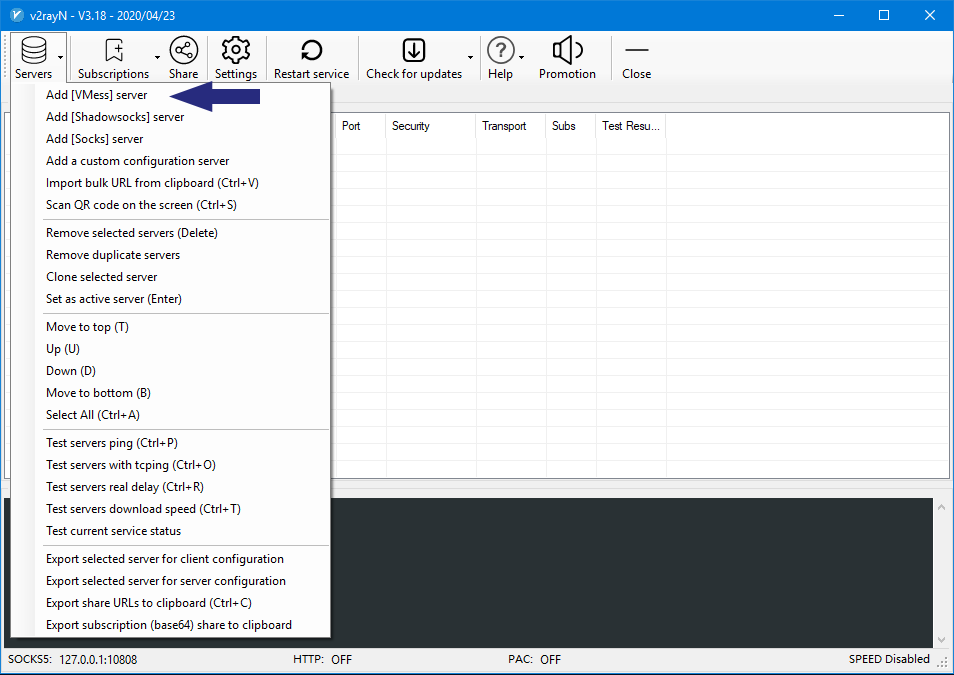
Откройте V2RayN через значок в области уведомлений и добавьте сервер VMess. Заполните форму параметрами V2Ray со страницы услуги Just My Socks.
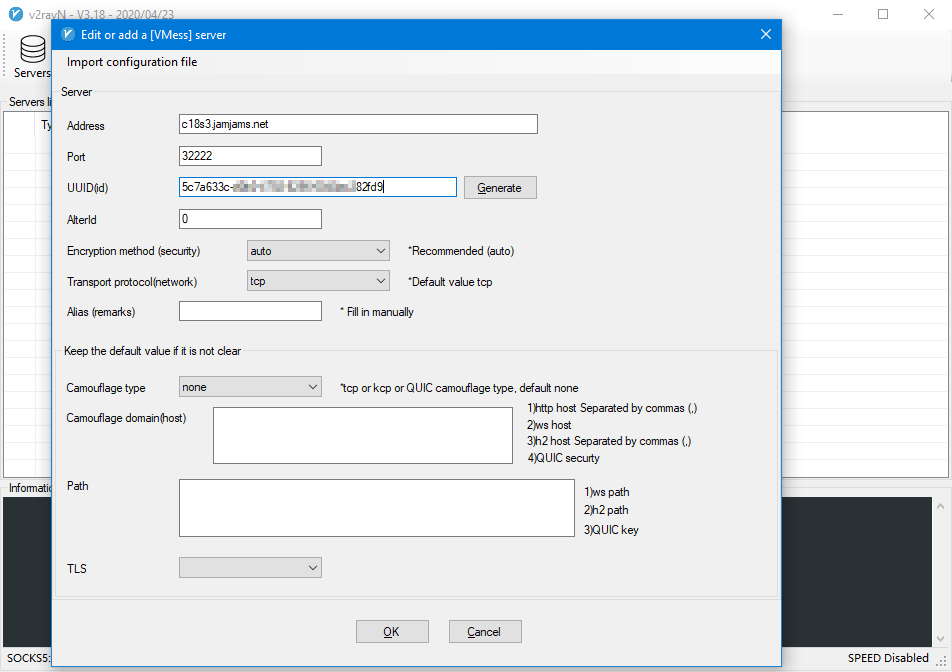
Если на странице услуги указаны TCP, TLS или другие параметры транспорта, перенесите их точно. Несовпадение в этих полях может помешать подключению.
Добавьте профиль Shadowsocks
Для подключения по Shadowsocks добавьте в V2RayN сервер этого типа. Используйте параметры Shadowsocks из того же личного кабинета.
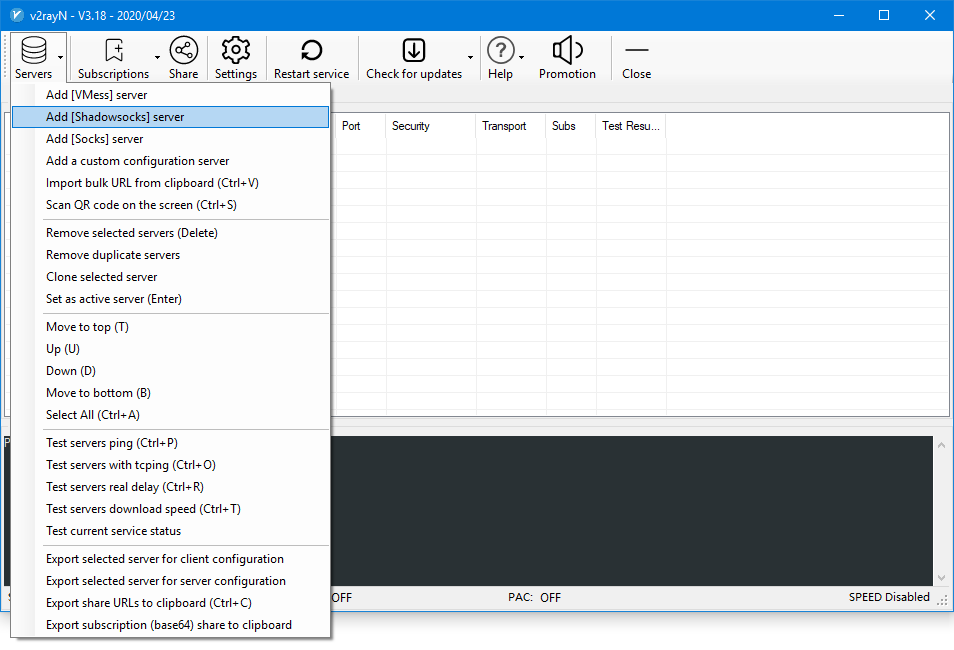
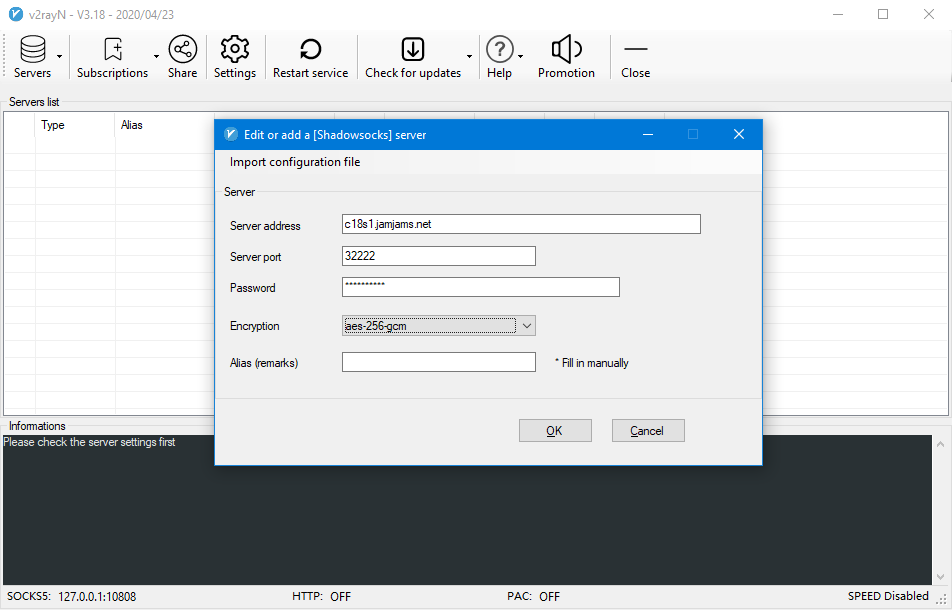
Перед сохранением проверьте адрес сервера, порт, пароль и метод шифрования. Они должны полностью совпадать с данными услуги.
Включите системный прокси
Сохраните профиль и нажмите правой кнопкой мыши на значок V2RayN в области уведомлений. Включите HTTP-прокси и выберите подходящий режим системного прокси.
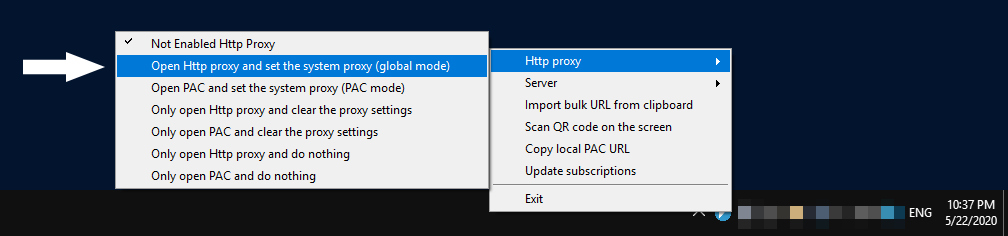
Откройте несколько сайтов и проверьте, что трафик проходит через выбранный профиль. Если соединение не работает, сначала сверьте все поля с личным кабинетом, затем пробуйте другой маршрут или тариф.