
Unter macOS ist Jamjams meist der beste Start
Wenn Sie Just My Socks auf einem Mac einrichten, ist Jamjams in der Regel der bequemste Einstieg. Der Client spart viel Handarbeit und deckt die typischen Verbindungsszenarien gut ab, ohne dass jeder Server manuell nachgebaut werden muss.
Die manuelle Einrichtung mit ShadowsocksX-NG bleibt trotzdem sinnvoll, wenn Sie jeden Wert selbst prüfen möchten, lieber einen klassischen Shadowsocks-Client nutzen oder gezielt ein Verbindungsproblem nachvollziehen wollen.
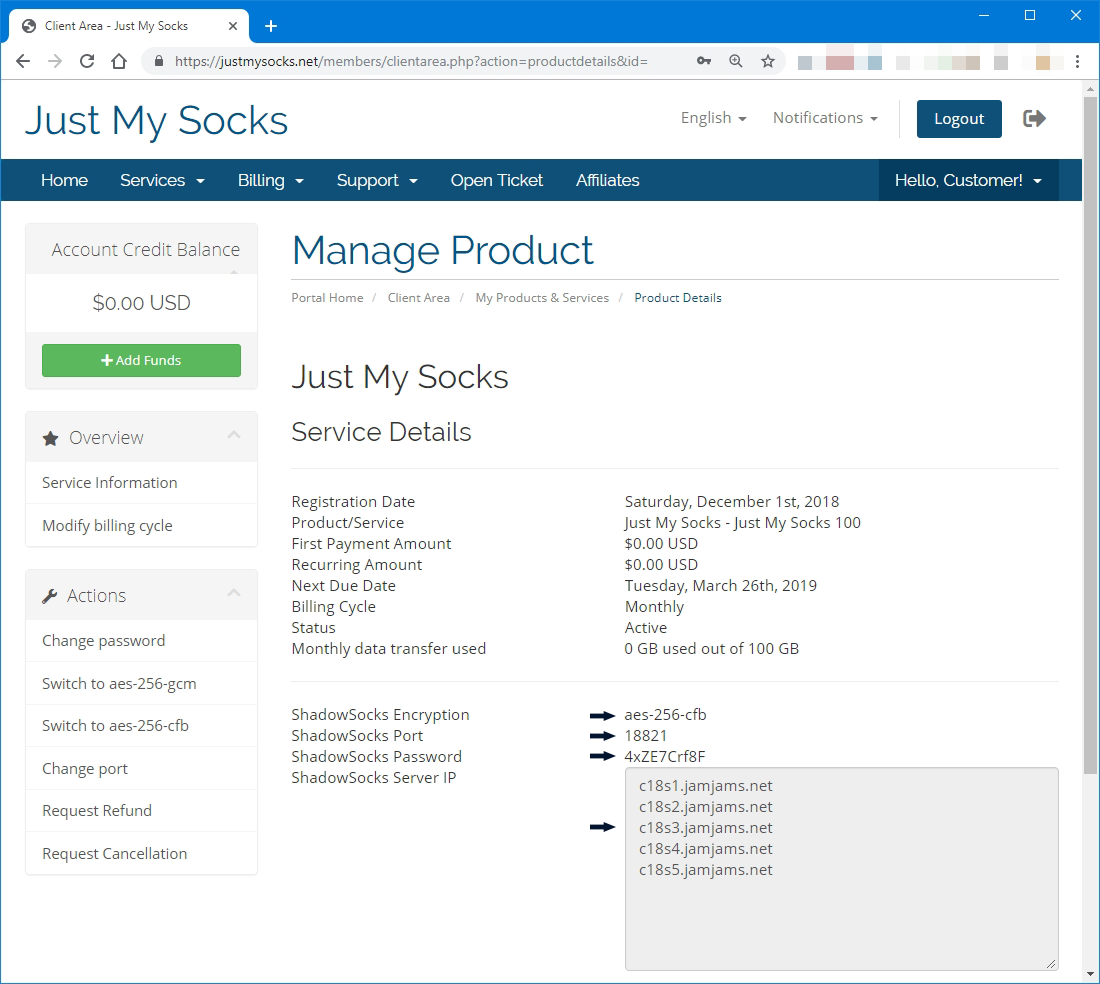
Öffnen Sie zuerst die Servicedetails
Melden Sie sich bei Just My Socks an, öffnen Sie Services und wählen Sie den aktiven Dienst aus, den Sie auf dem Mac verwenden möchten. Lassen Sie diese Seite während der Einrichtung geöffnet.
Benötigt werden Serveradresse, Port, Passwort, Verschlüsselungsmethode und alle Zusatzwerte zu Plugin oder OBFS.
ShadowsocksX-NG installieren
Laden Sie ShadowsocksX-NG über die macOS-Ressourcen des Anbieters oder über den Verweis in Ihrem Konto. Installieren Sie die App wie gewohnt und suchen Sie anschließend das Symbol in der Menuleiste.
Serverprofil anlegen
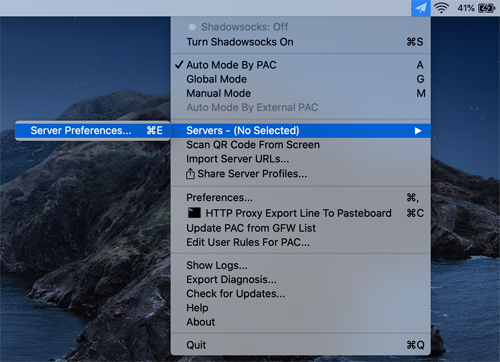
Öffnen Sie über das Menuleisten-Symbol zuerst Servers und dann Server Preferences. Erstellen Sie dort einen neuen Eintrag und übernehmen Sie die Werte aus Ihrem Dienst.
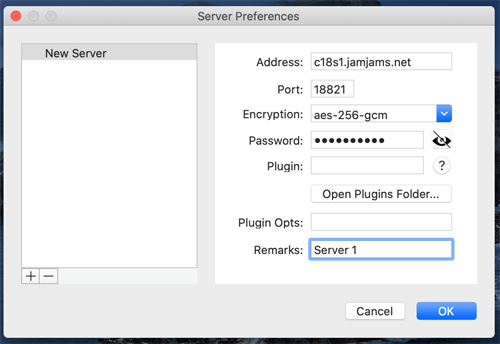
Nehmen Sie sich Zeit für Passwort und Verschlüsselungsmethode. Schon ein einzelnes falsches Zeichen reicht aus, damit der Client nicht verbindet.
OBFS-Einstellungen ergänzen, wenn der Tarif sie nutzt
Einige Premium-Shadowsocks-Server verwenden zusätzliche OBFS-Plugin-Werte. Wenn diese im Service-Panel auftauchen, tragen Sie sowohl den Plugin-Namen als auch die Plugin-Optionen in ShadowsocksX-NG ein.
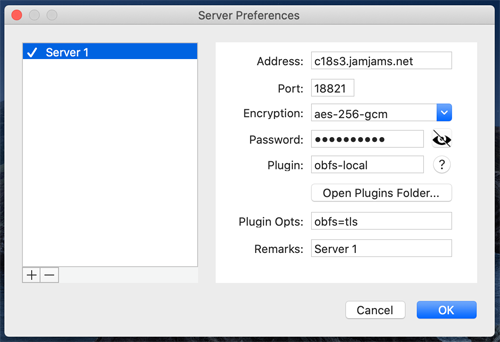
Verwenden Sie dabei nur die Werte aus dem Panel. Eigene OBFS-Parameter zu raten, bringt hier in der Regel nichts.
Shadowsocks aktivieren
Sobald das Profil gespeichert ist, wählen Sie den gewünschten Proxy-Modus. Für einen schnellen Funktionstest ist der globale Modus oft am einfachsten.
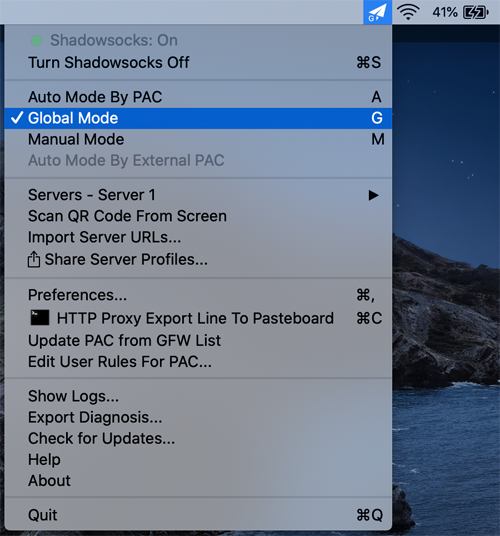
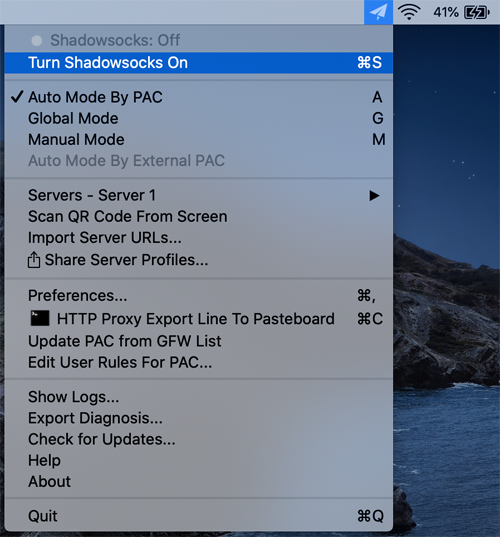
Schalten Sie Shadowsocks danach über die Menuleiste ein.
Verbindung prüfen
Öffnen Sie danach einige Websites und kontrollieren Sie, ob sich die gewählte Route so verhält wie erwartet.

Wenn keine Verbindung zustande kommt, vergleichen Sie Server, Port, Passwort, Verschlüsselung und OBFS-Werte erneut mit dem Service-Panel, bevor Sie eine andere Route testen.