
Sur Mac, commencez plutôt par Jamjams
Si vous utilisez Just My Socks sur macOS, Jamjams reste généralement l’option la plus simple. Il réduit la configuration manuelle et couvre bien les cas d’usage courants sans vous obliger à reconstruire chaque serveur à la main.
Le mode manuel avec ShadowsocksX-NG reste intéressant si vous préférez contrôler chaque réglage, si vous souhaitez utiliser un client Shadowsocks classique ou si vous cherchez à diagnostiquer un problème précis.
Ouvrez d’abord les informations du service
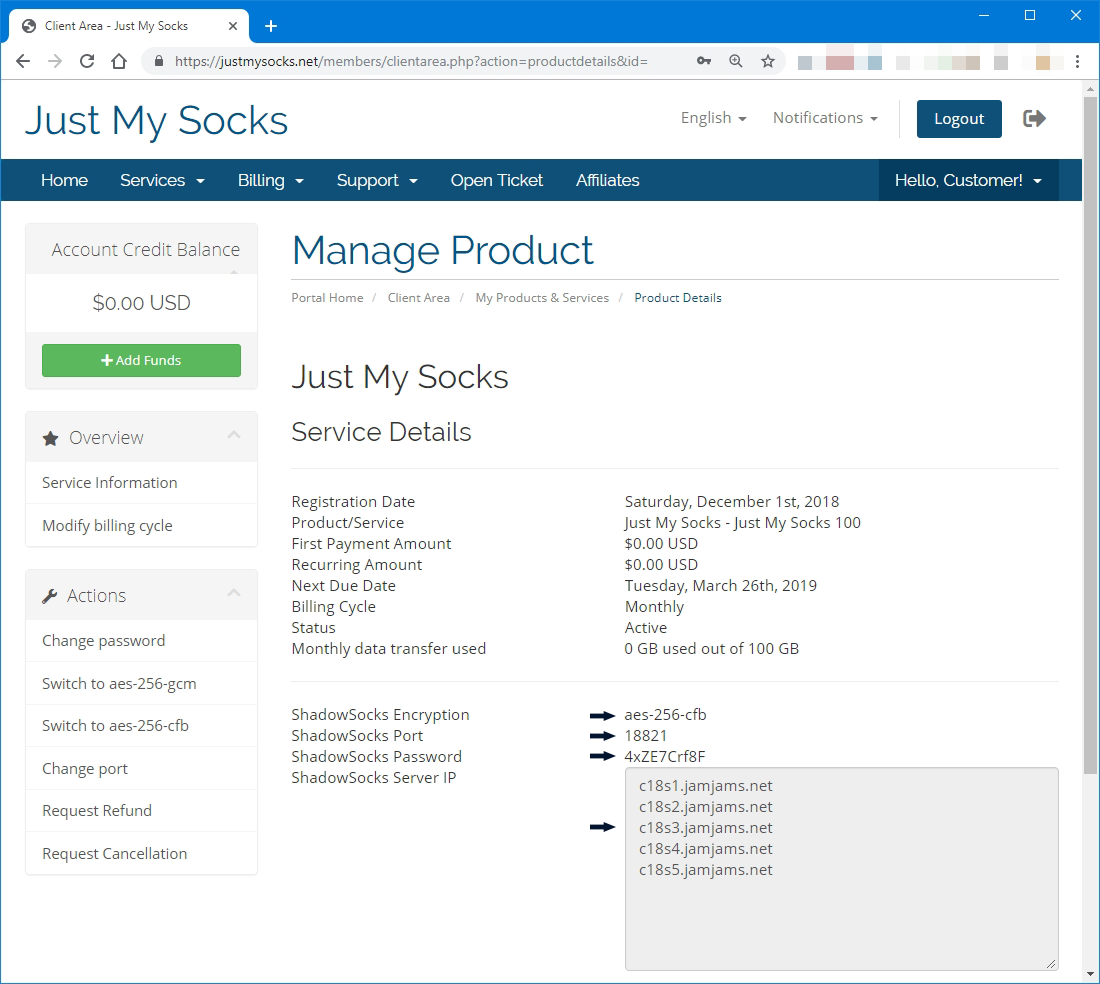
Connectez-vous à votre compte Just My Socks, ouvrez Services puis sélectionnez le service actif que vous voulez utiliser sur ce Mac. Gardez cette page ouverte pendant la configuration.
Vous aurez besoin de l’adresse du serveur, du port, du mot de passe, de la méthode de chiffrement et de toute information complémentaire liée au plugin ou à OBFS.
Installez ShadowsocksX-NG
Téléchargez ShadowsocksX-NG depuis les ressources macOS du fournisseur ou via le lien indiqué dans votre compte. Installez-le comme une application macOS classique puis repérez son icône dans la barre des menus.
Ajoutez le profil du serveur
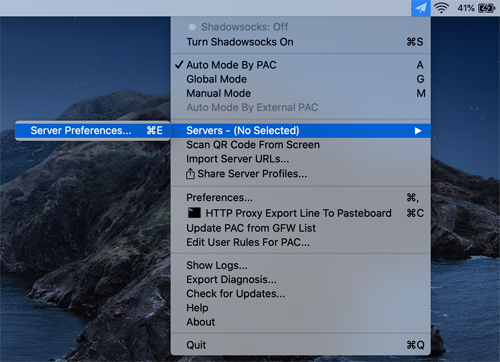
Depuis l’icône de la barre des menus, ouvrez Servers puis Server Preferences. Créez une nouvelle entrée et recopiez les valeurs affichées dans votre service.
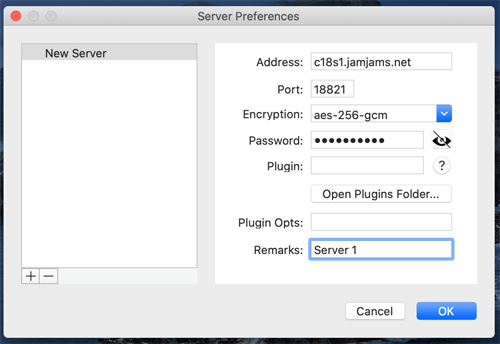
Prenez le temps de vérifier le mot de passe et la méthode de chiffrement. Une seule erreur de saisie suffit à bloquer la connexion.
Ajoutez les paramètres OBFS si nécessaire
Certains serveurs Shadowsocks premium affichent des paramètres de plugin OBFS. Si votre service les fournit, renseignez à la fois le nom du plugin et ses options dans ShadowsocksX-NG.
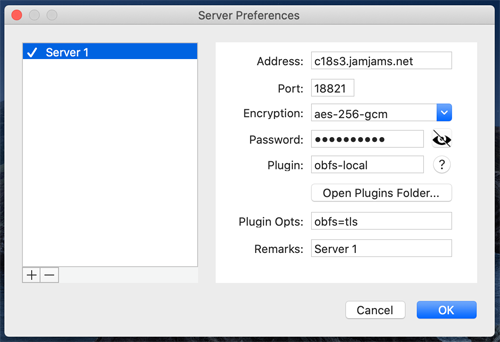
N’inventez pas de valeurs OBFS. Utilisez uniquement ce qui apparaît dans votre panneau de service.
Activez Shadowsocks
Une fois le profil enregistré, choisissez le mode de proxy qui vous convient. Pour un test rapide, le mode global est souvent le plus simple à vérifier.
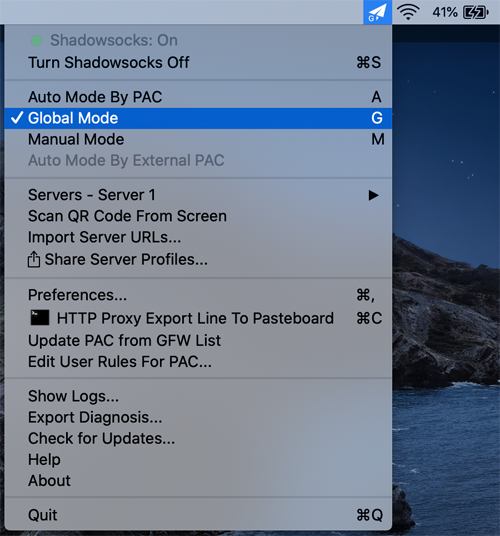
Activez ensuite Shadowsocks depuis la barre des menus.
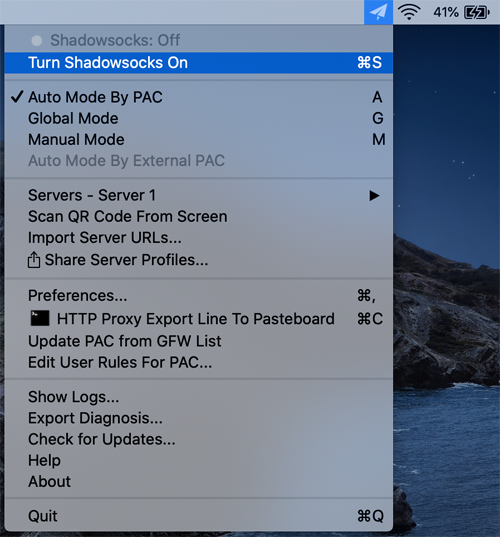
Vérifiez que la connexion fonctionne
Lorsque le client est actif, ouvrez quelques sites et confirmez que la route choisie se comporte comme prévu.

Si la connexion ne fonctionne pas, revenez au panneau du service et comparez à nouveau le serveur, le port, le mot de passe, le chiffrement et les paramètres OBFS avant de changer de route.