
macOSではまずJamjamsから始めるのが無難
MacでJust My Socksを使うなら、最初はJamjamsから試すのがいちばん楽です。手動設定の量がかなり減るので、一般的な使い方ならこれで十分なことが多いです。
ShadowsocksX-NGを使った手動設定は、各項目を自分で確認したい場合や、昔からあるShadowsocks系クライアントを使いたい場合、あるいは個別の接続トラブルを切り分けたい場合に向いています。
先にサービス情報を開いておく
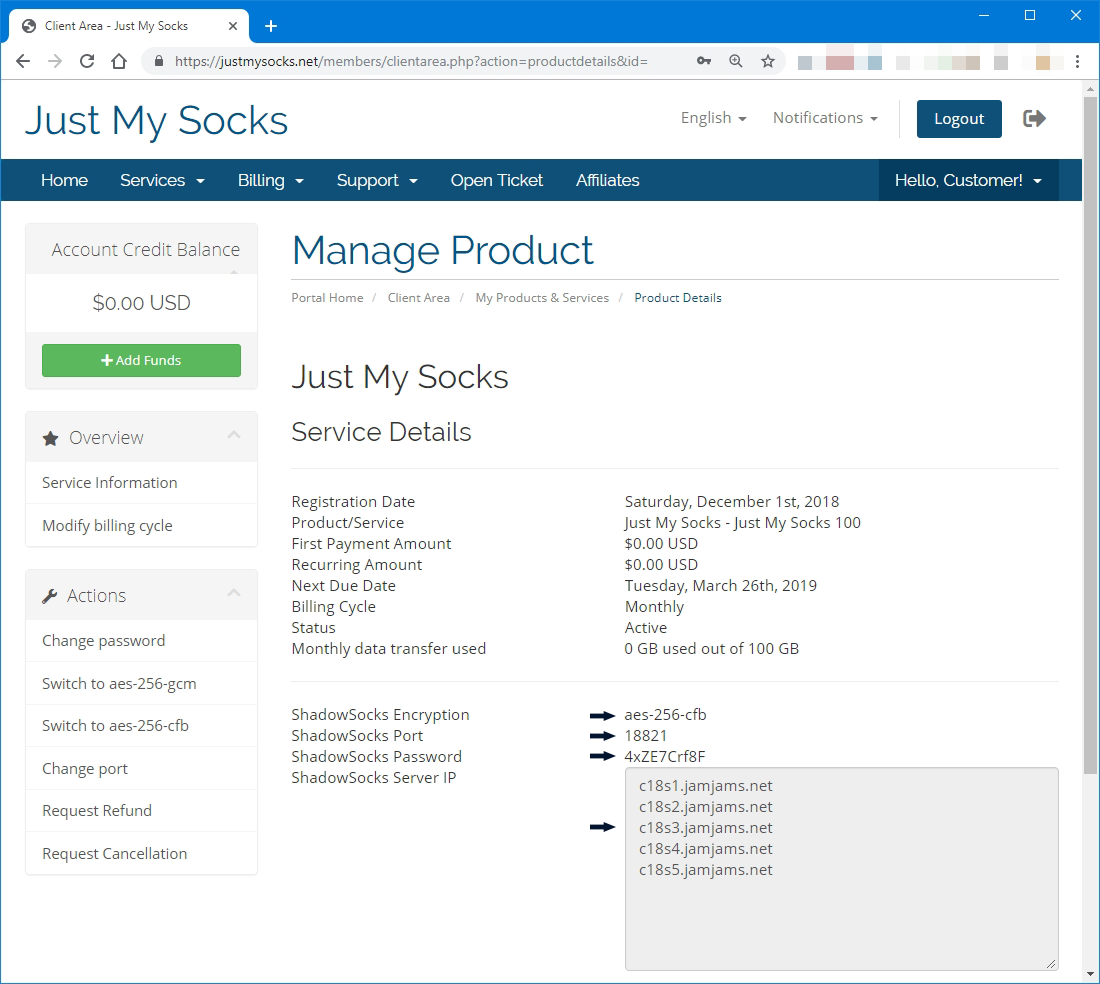
Just My Socksのアカウントにログインし、Services からこのMacで使いたいサービスを開いておきます。設定が終わるまでそのページを見られるようにしておくとスムーズです。
必要になるのは、サーバーアドレス、ポート、パスワード、暗号方式、さらにプラグインやOBFSに関する追加入力値です。
ShadowsocksX-NGをインストールする
ShadowsocksX-NGは、提供元のmacOS向け案内やアカウント内の案内から入手し、通常のMacアプリとしてインストールします。インストール後はメニューバーにアイコンが表示されます。
サーバープロファイルを追加する
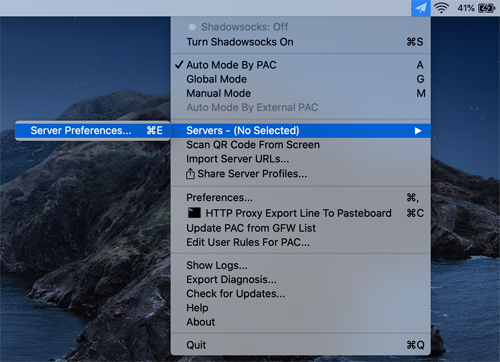
メニューバーのアイコンから Servers を開き、続けて Server Preferences に進みます。そこで新しいサーバー設定を作成し、サービス画面の内容を対応する欄に入力します。
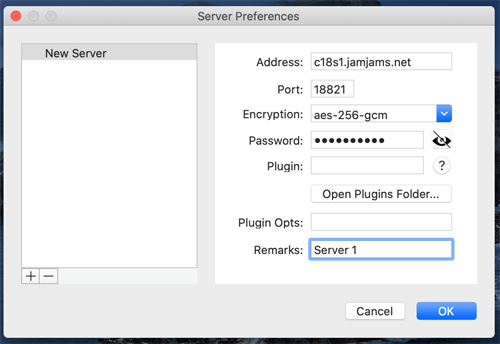
特にパスワードと暗号方式は、1文字違うだけでも接続できなくなるので丁寧に確認してください。
必要ならOBFS設定も入れる
一部のPremium系Shadowsocksサーバーでは、OBFSプラグインの設定が表示されます。その場合は、ShadowsocksX-NG側でもプラグイン名とオプションの両方を入力します。
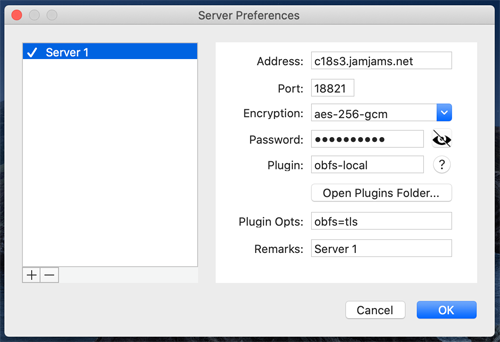
OBFSの値は自分で推測せず、サービス画面に出ている内容だけを使ってください。
Shadowsocksを有効にする
プロファイルを保存したら、使いたいプロキシモードを選びます。まず動作確認したいだけなら、グローバルモードの方が結果を見分けやすいです。
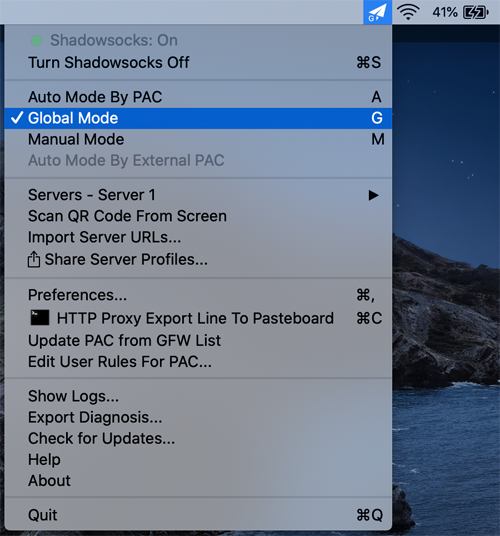
そのあとで、メニューバーからShadowsocksをオンにします。
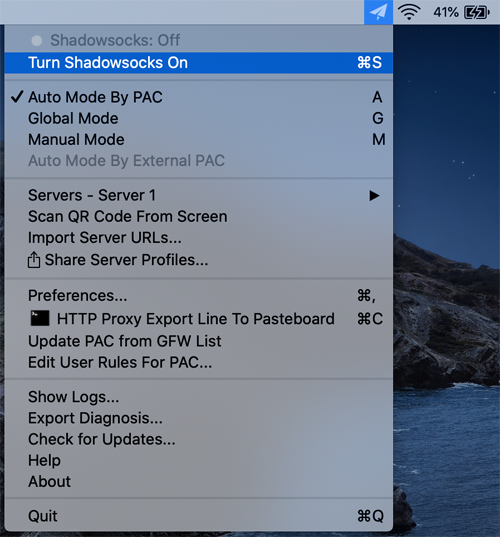
接続を確認する
クライアントが有効になったら、いくつかのサイトを開いて、選んだルートで通信できているかを確認します。

接続しない場合は、別ルートを試す前に、サーバー、ポート、パスワード、暗号方式、OBFS設定をサービス画面ともう一度見比べてください。