
No macOS, vale começar pelo Jamjams
Se a ideia é usar o Just My Socks em um Mac, o Jamjams costuma ser o caminho mais confortável. Ele reduz bastante a configuração manual e atende bem os cenários mais comuns sem obrigar você a recriar cada servidor na mão.
O caminho manual com ShadowsocksX-NG ainda faz sentido se você prefere revisar cada parâmetro, quer usar um cliente Shadowsocks mais tradicional ou está investigando um problema específico de conexão.
Abra primeiro os detalhes do serviço
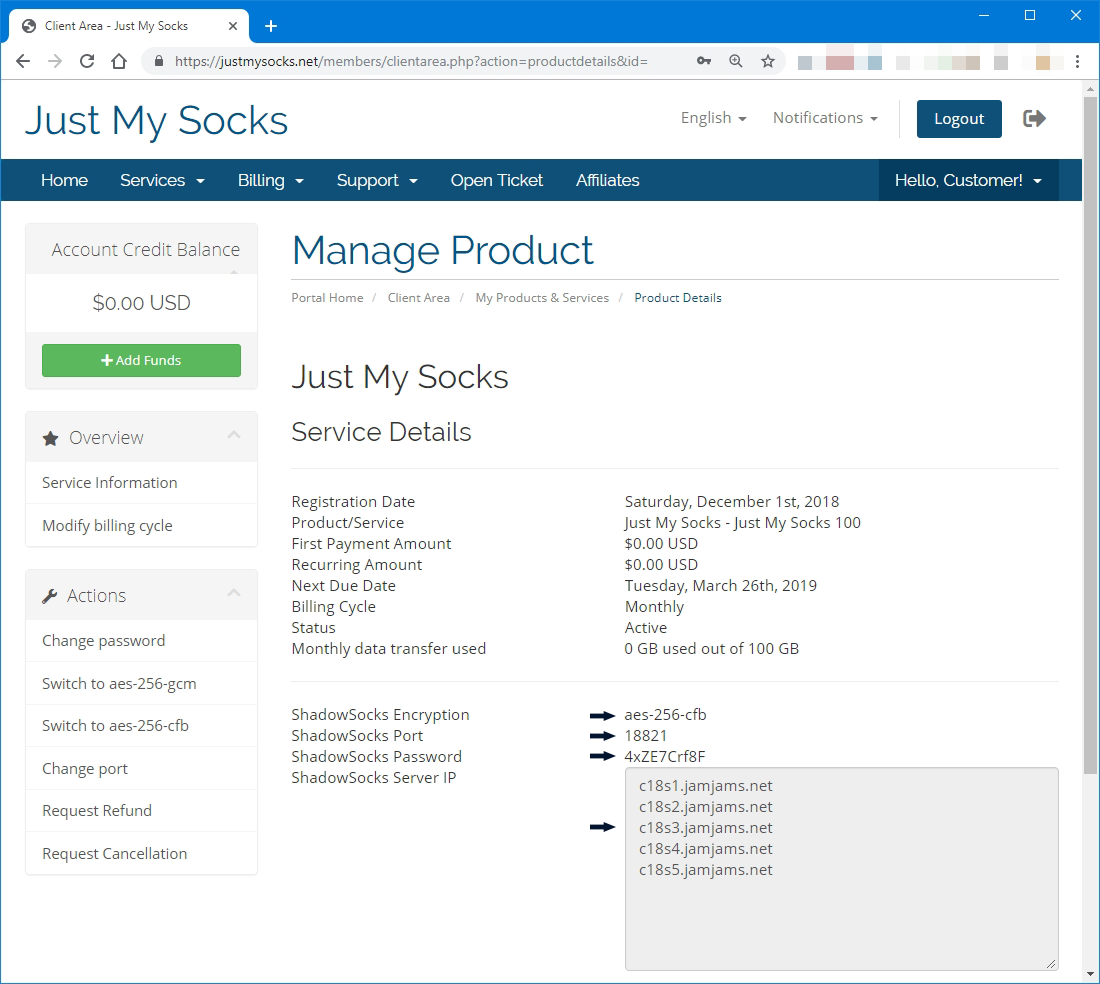
Entre na sua conta do Just My Socks, abra Services e selecione o serviço ativo que será usado nesse Mac. Vale deixar essa página aberta enquanto configura o cliente.
Você vai precisar do servidor, da porta, da senha, do método de criptografia e de qualquer valor adicional ligado a plugin ou OBFS.
Instale o ShadowsocksX-NG
Baixe o ShadowsocksX-NG nos recursos de macOS do provedor ou pela referência indicada na sua conta. Instale-o como um app comum do Mac e depois procure o ícone na barra de menus.
Adicione o perfil do servidor
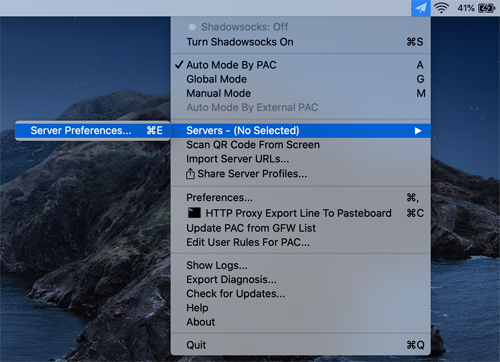
Pelo ícone da barra de menus, abra Servers e depois Server Preferences. Crie uma nova entrada e copie os valores do serviço para os campos correspondentes.
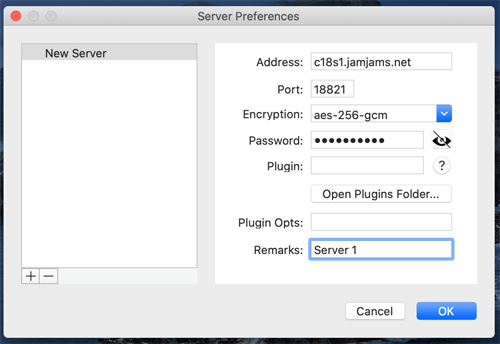
Vale conferir com calma a senha e o método de criptografia. Um único caractere incorreto já pode impedir a conexão.
Adicione OBFS se o plano exigir
Alguns servidores premium de Shadowsocks usam configurações extras de plugin OBFS. Se o seu serviço mostrar esses campos, preencha tanto o nome do plugin quanto as opções dele dentro do ShadowsocksX-NG.
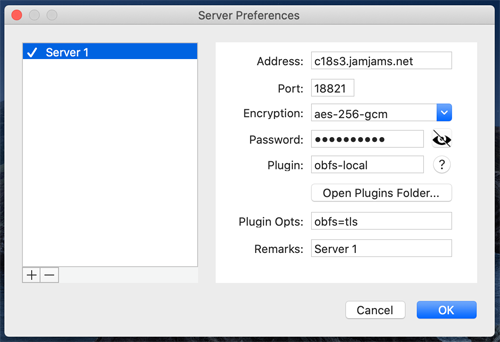
Não invente valores para OBFS. Use apenas o que estiver indicado no painel do serviço.
Ative o Shadowsocks
Depois de salvar o perfil, escolha o modo de proxy que faz sentido para o seu uso. Para um teste rápido, o modo global costuma ser o mais simples de validar.
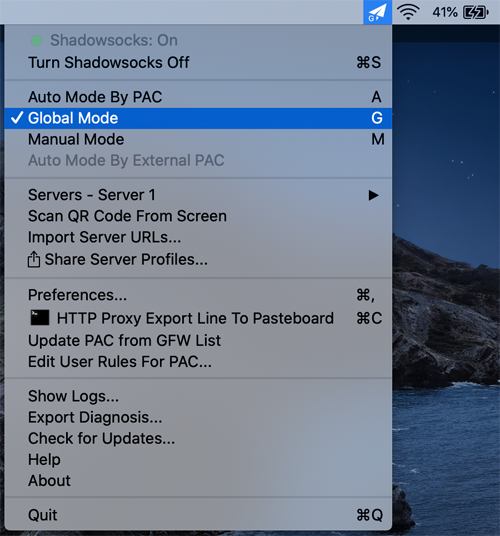
Em seguida, ligue o Shadowsocks pela barra de menus.
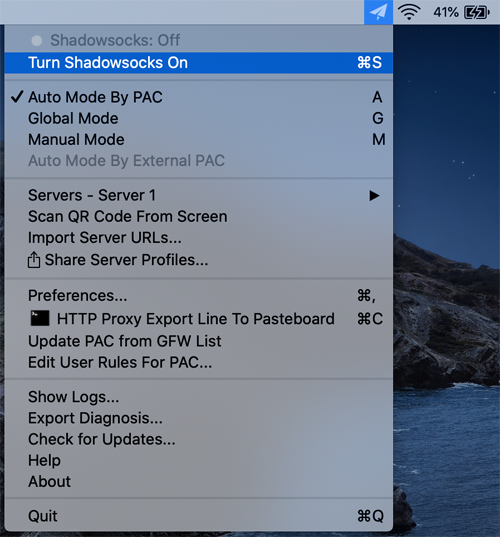
Verifique se a conexão está funcionando
Com o cliente ativo, abra alguns sites e veja se a rota escolhida está se comportando como esperado.

Se a conexão não subir, compare novamente servidor, porta, senha, criptografia e parâmetros OBFS com o painel antes de tentar outra rota.