
Начните с Jamjams на macOS
Для большинства пользователей Mac удобнее начать с Jamjams. Приложение сокращает ручную настройку и поддерживает распространённые типы подключений Just My Socks, поэтому каждый сервер не придётся добавлять по отдельности.
Инструкция ниже пригодится тем, кто предпочитает ShadowsocksX-NG, хочет проверить параметры вручную или ищет причину ошибки в подключении Shadowsocks.
Найдите параметры услуги
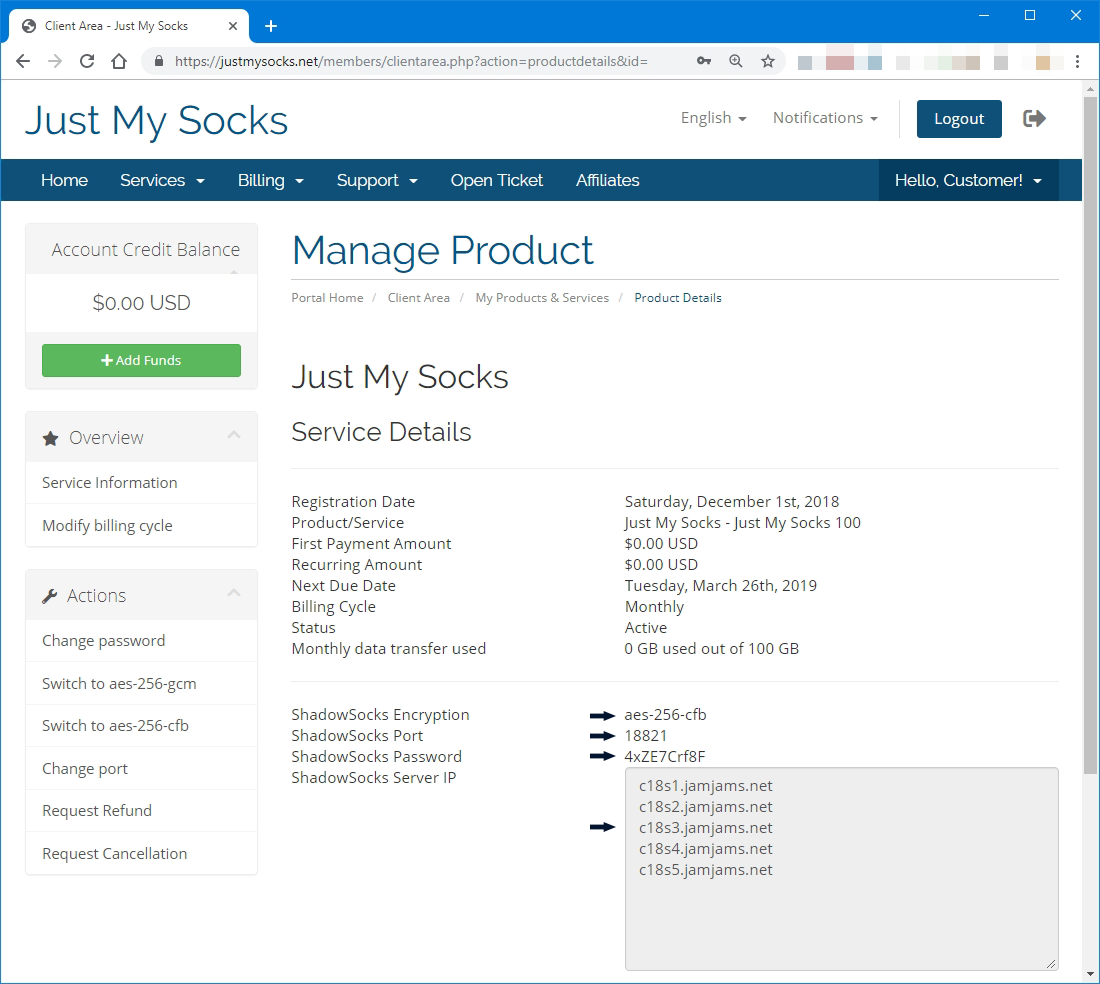
Войдите в личный кабинет Just My Socks, откройте Services («Услуги») и выберите действующую услугу для подключения на этом Mac. Оставьте страницу открытой во время настройки клиента.
Подготовьте адрес сервера, порт, пароль, метод шифрования и параметры плагина или OBFS, если они указаны для выбранного сервера.
Установите ShadowsocksX-NG
Скачайте ShadowsocksX-NG из раздела настройки macOS у провайдера или по ссылке из личного кабинета. Установите его как обычное приложение Mac. После запуска значок Shadowsocks появится в строке меню macOS.
Добавьте сервер
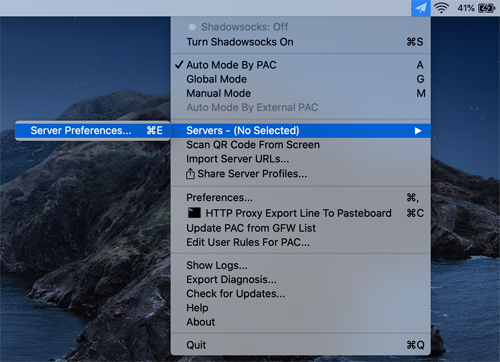
Откройте меню приложения и выберите Servers → Server Preferences («Серверы → Настройки серверов»). Создайте новую запись и скопируйте значения со страницы услуги Just My Socks в соответствующие поля.
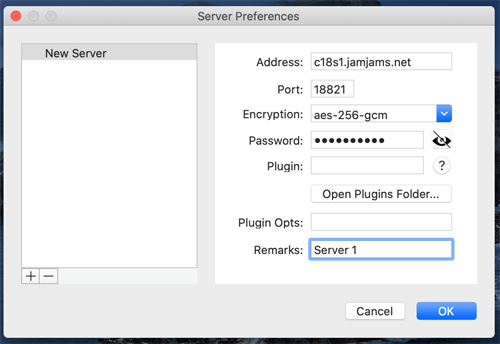
Особенно внимательно проверьте пароль и шифрование. Пропущенный символ или другой метод шифрования не позволят установить соединение.
Добавьте OBFS, если он требуется
Некоторые серверы Shadowsocks используют плагин OBFS. Если в личном кабинете есть сведения о плагине, укажите его имя и параметры в ShadowsocksX-NG.
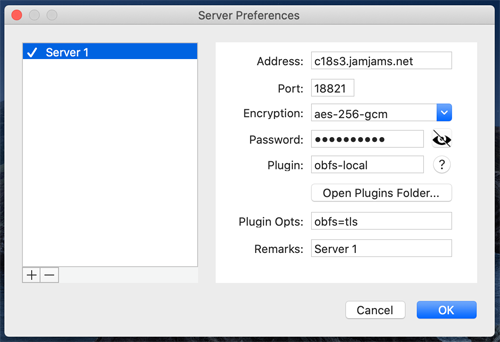
Используйте только значения из личного кабинета для выбранного сервера. Не подбирайте параметры OBFS самостоятельно.
Включите Shadowsocks
Сохраните профиль и выберите режим прокси. Global Mode («Глобальный режим») удобен для первой проверки: так проще убедиться, что трафик действительно проходит через прокси.
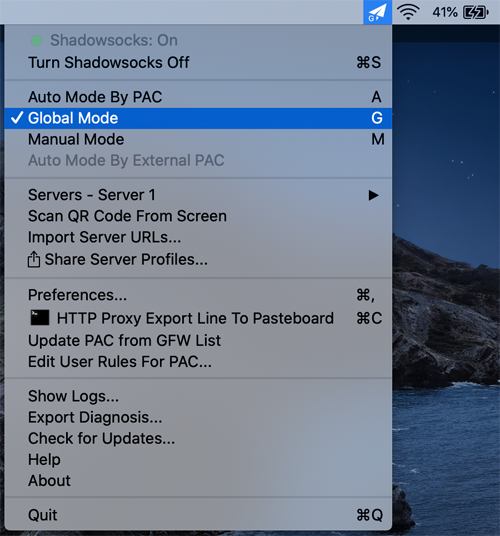
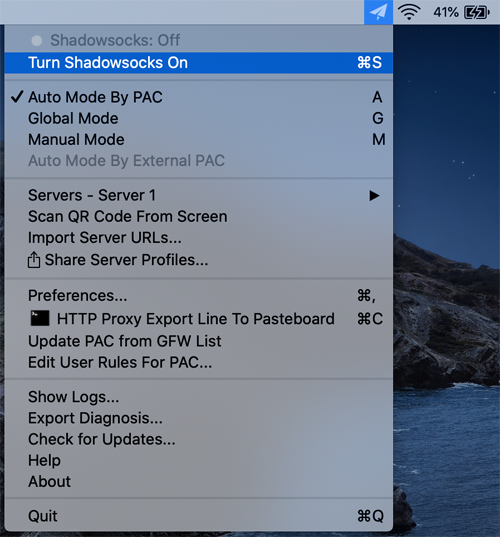
Затем включите Shadowsocks через значок в строке меню.
Проверьте подключение
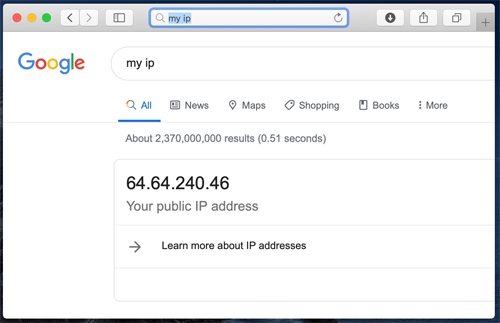
Откройте несколько сайтов и проверьте работу выбранного сервера Just My Socks.
Если подключиться не удаётся, повторно сравните профиль с личным кабинетом. Адрес, порт, пароль, шифрование и OBFS должны совпадать, прежде чем вы попробуете другой маршрут.